SSHを使用した通信の準備
TortoiseGitでSSH通信を行うための準備をします。
SSHの公開鍵と秘密鍵は SSHを使用した通信の準備 で作成したものを使いますが、TortoiseGitで使用するSSHクライアントのために秘密鍵を変換する必要があります。
秘密鍵の変換
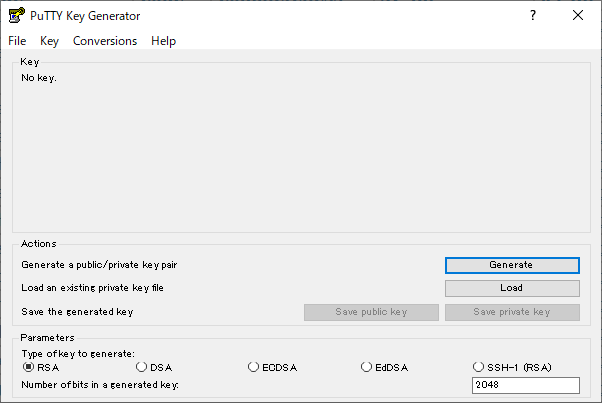
PuTTYgen.exeの起動
秘密鍵を変換するのにはTortoiseGitをインストールした際に同梱されている PuTTYgen.exe を使用します。
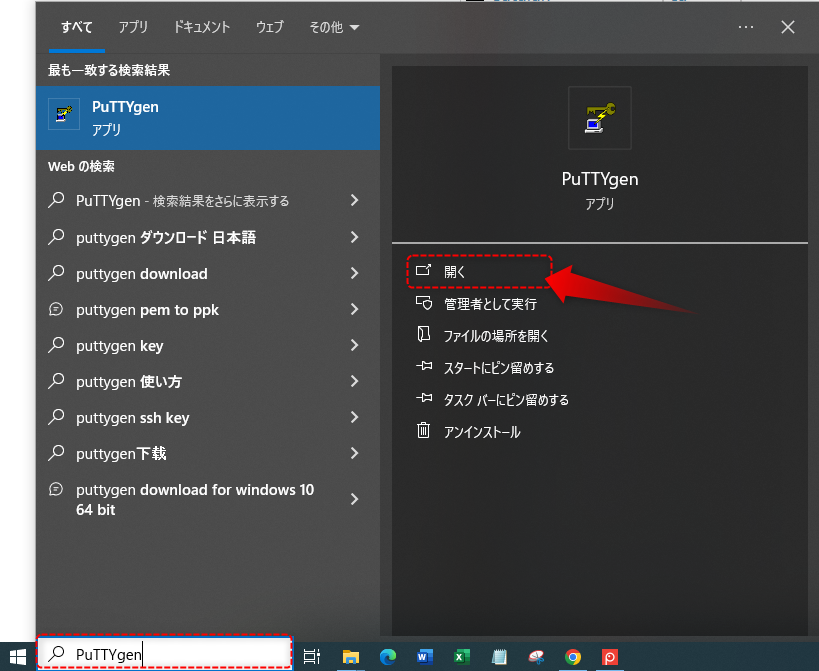
Windowsのタスクバーにある検索ボックスに「PuTTYgen」と入力してPuTTYgen.exeを起動します。
秘密鍵の読み込み
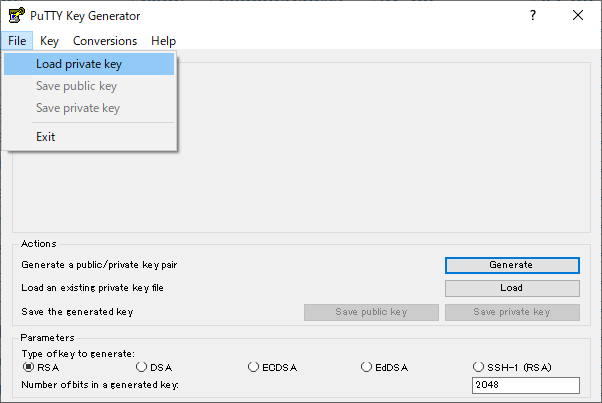
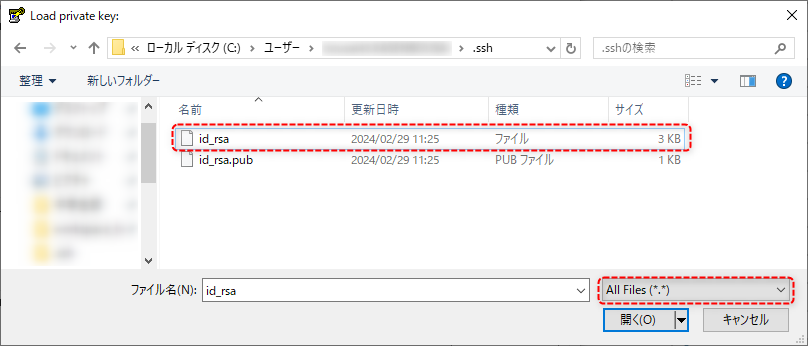
から変換する秘密鍵( SSHを使用した通信の準備 で作成した id_rsa )を読み込みます。
ファイル選択ダイアログではデフォルトで対象のファイルが「PuTTY Private Key Files(*.ppk)」になっていて id_rsa が見つからないので「All Files(*,*)」にしましょう。
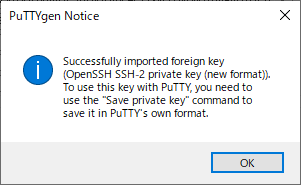
読み込むとポップアップが出てくるので をクリックして閉じます。
秘密鍵の変換
「Save private key」をクリックして秘密鍵を任意の名前で .ppk 形式で保存します。
保存先は id_rsa と同じ .ssh にして名前は github.ppk などでよいと思います。
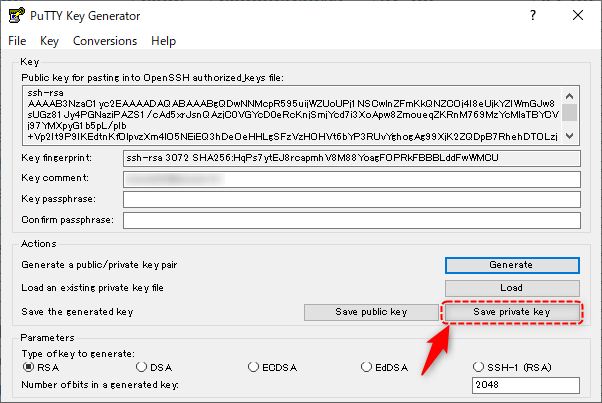
ファイルが保存されているのを確認したらPuTTYgen.exeは終了します。
TortoiseGitへの秘密鍵登録と動作確認
TortoiseGitに作成した秘密鍵を登録して、同時にGitHubとSSH通信できるかを確認します。
どこか適当なフォルダで からTortoiseGitを呼び出します。
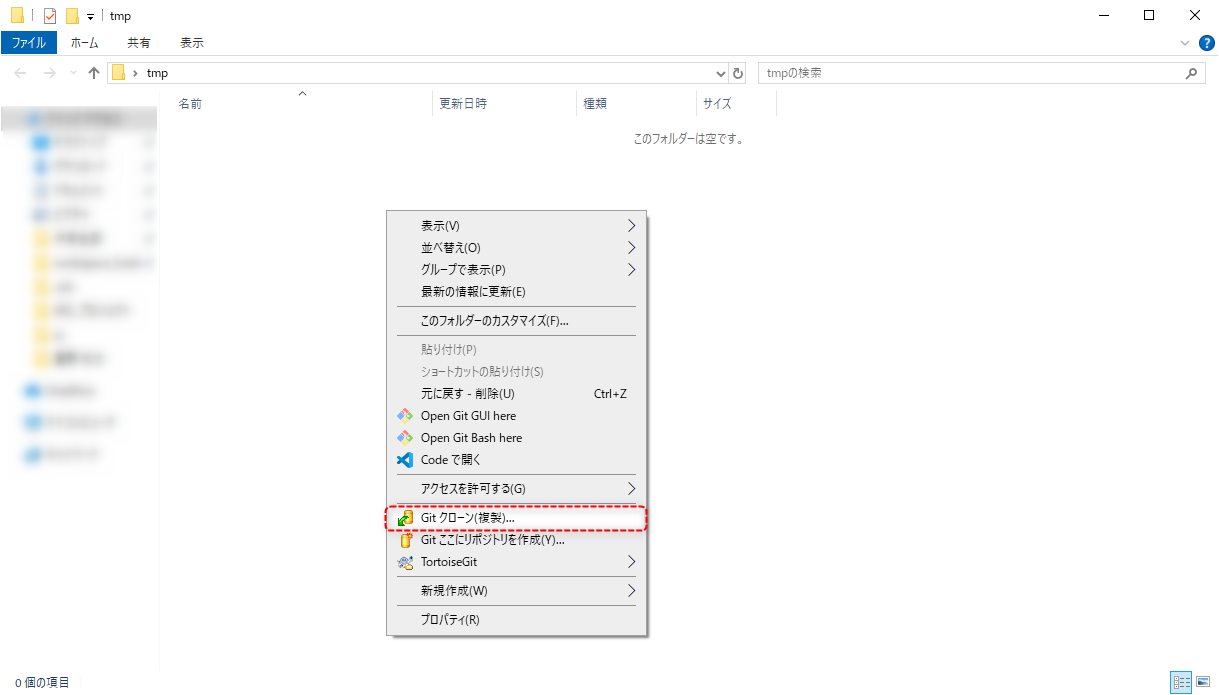
画面が表示されたら以下の情報を入力して をクリックします。
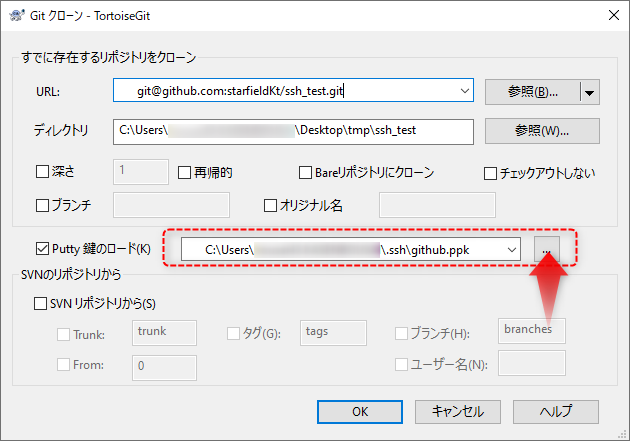
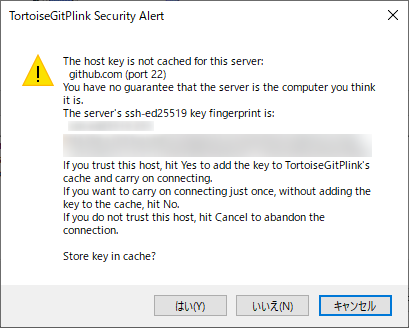
警告が表示された場合は をクリックします。
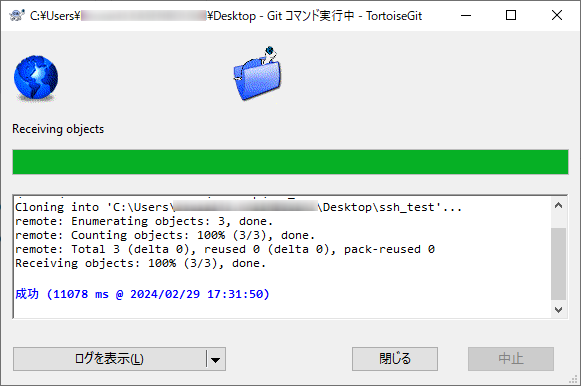
以下のように「成功」と表示されていれば無事SSHの設定が完了しています。
作成された ssh_test フォルダはいらないので消しましょう。