導入方法
インストーラーと日本語言語パックの入手
TortoiseGitの公式サイト にアクセスしてインストーラーを入手します。
TortoiseGitの公式サイト: https://tortoisegit.org/
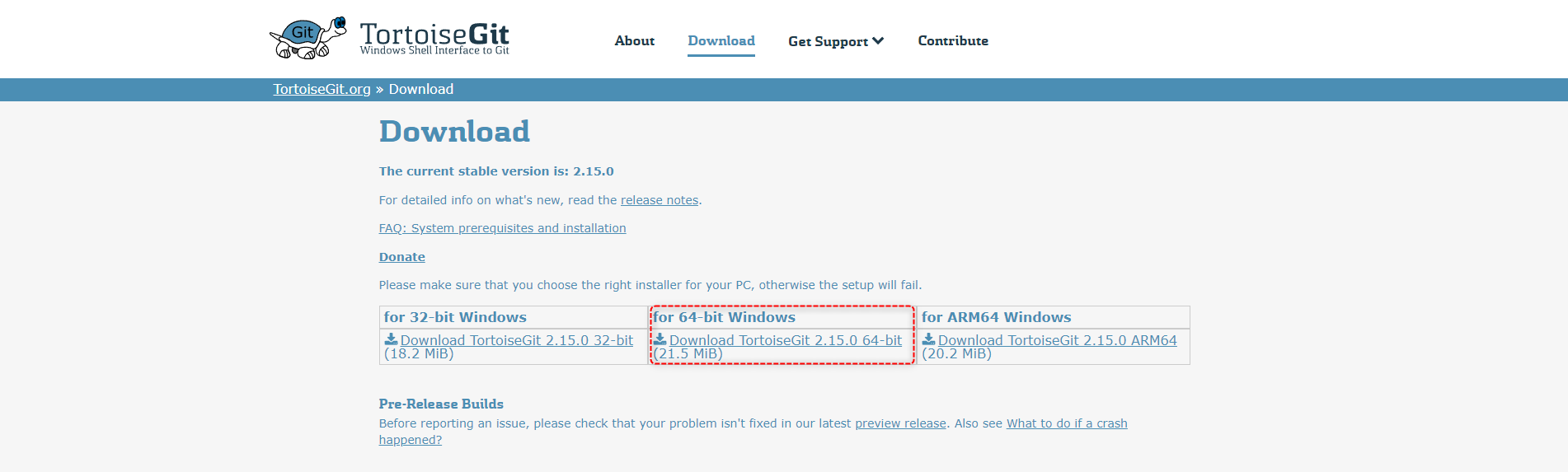
トップページの「Download」からダウンロードページに進みます。

ダウンロードページの「for 64-bit Windows」と書いてあるインストーラーを入手します。
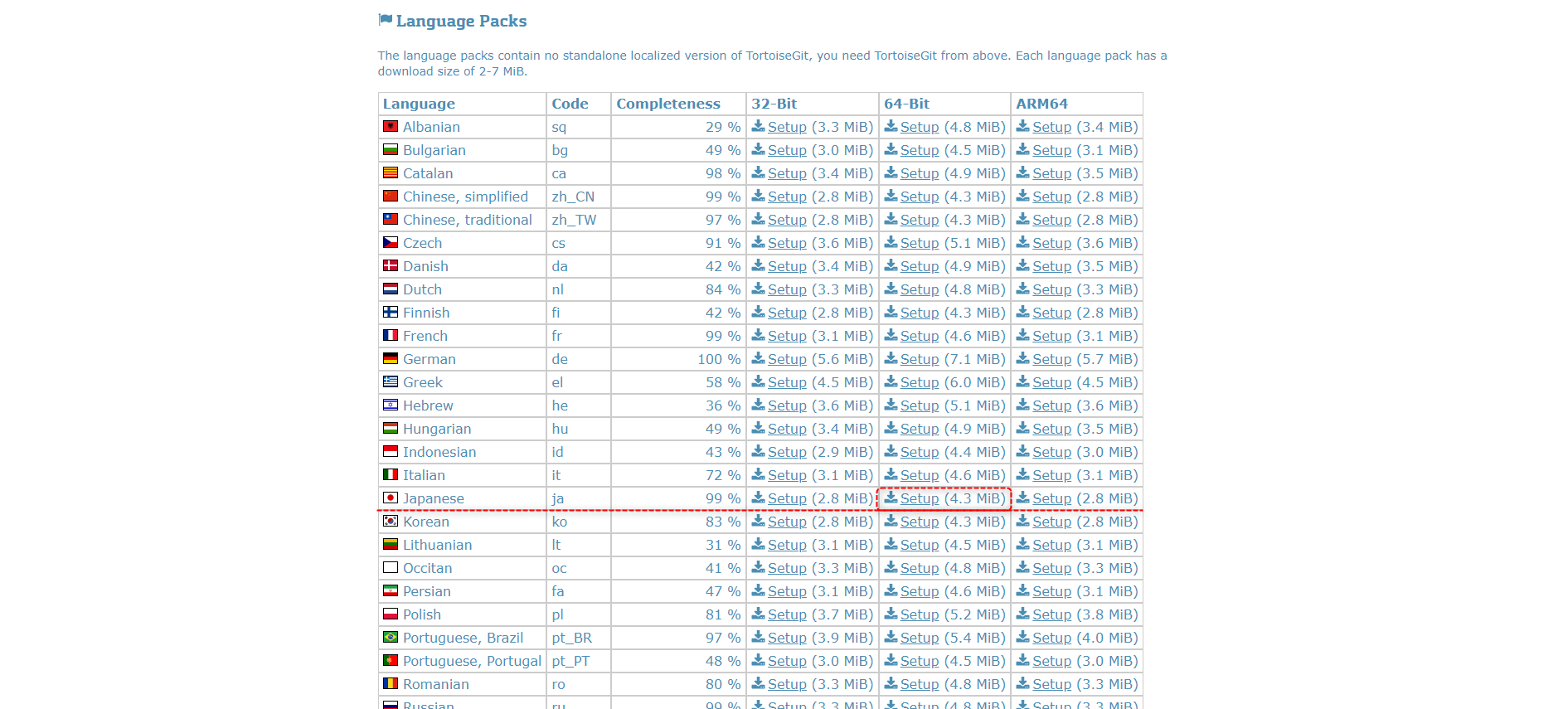
ダウンロードページの下部には各言語の言語パックへのリンクがあるので、「Japanese」の行の64-Bitの言語パックのインストーラーを入手します。
インストール
インストーラーの起動
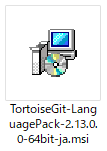
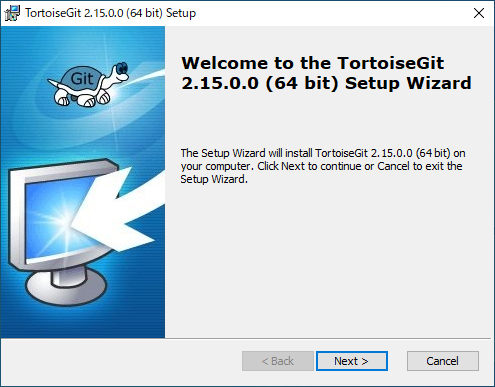
ダウンロードしたインストーラーを起動して をクリックして次に進みます。 ファイル名はバージョンによって異なります。
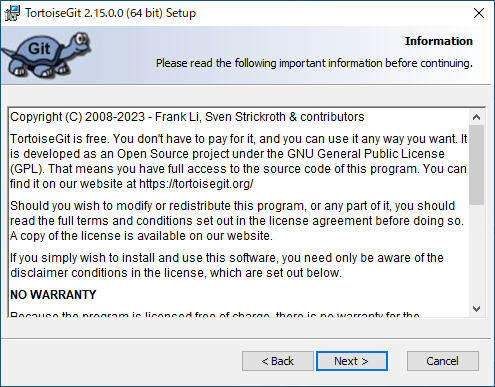
利用規約
利用規約が表示されるので をクリックして次にすすみます。
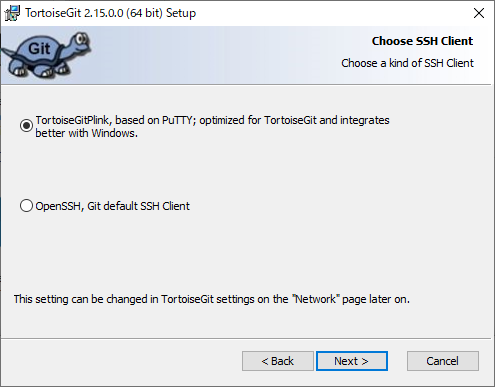
SSHクライアントの選択
TortoiseGitでSSH通信を行う際に使用するSSHクライアントを選択します。
デフォルトのまま をクリックして次にすすみます。
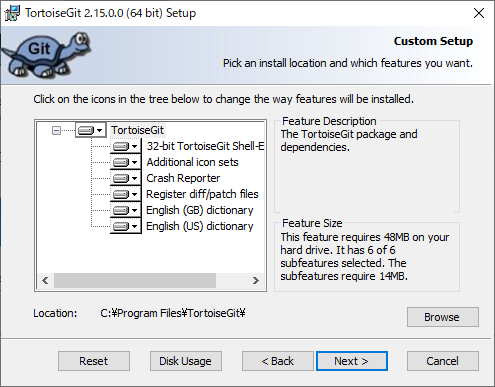
インストールフォルダの選択
インストールするフォルダを選択します。
デフォルトのまま をクリックして次にすすみます。
インストール実行
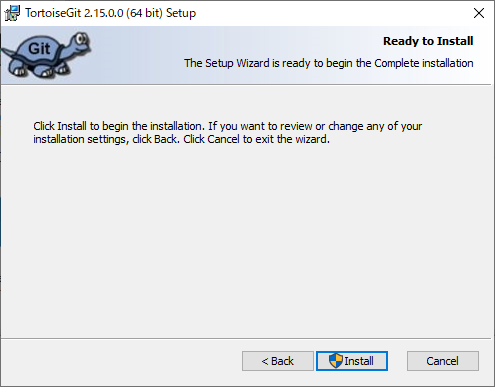
インストールしていいか聞かれるので、 をクリックしてインストールを開始します。
インストール完了
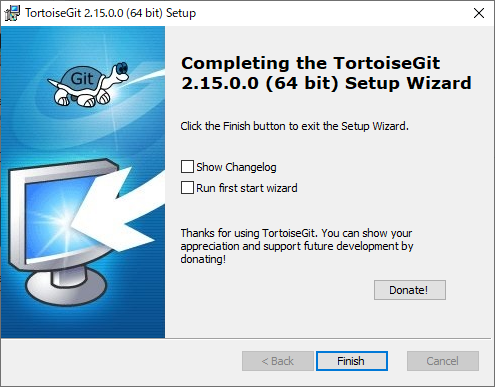
インストールが完了すると以下の画面が表示されます。
「Run first start wizard」のチェックを外して をクリックしてインストール完了です。
日本語言語パックのインストール
言語パックインストーラーの起動・インストール
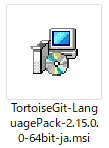
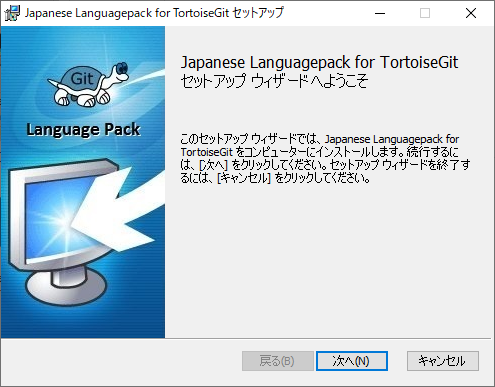
冒頭でダウンロードした日本語の言語パックインストーラーを起動して をクリックして言語パックをインストールします。
インストール完了
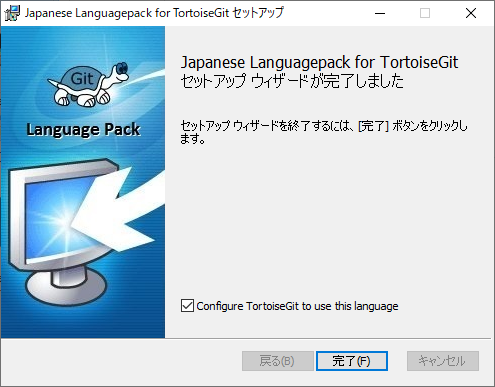
言語パックがインストールされると以下の画面が表示されるので、「Configure TortoiseGit to use this language」にチェックを入れて をクリックしてインストーラーを終了します。
日本語化されているか確認
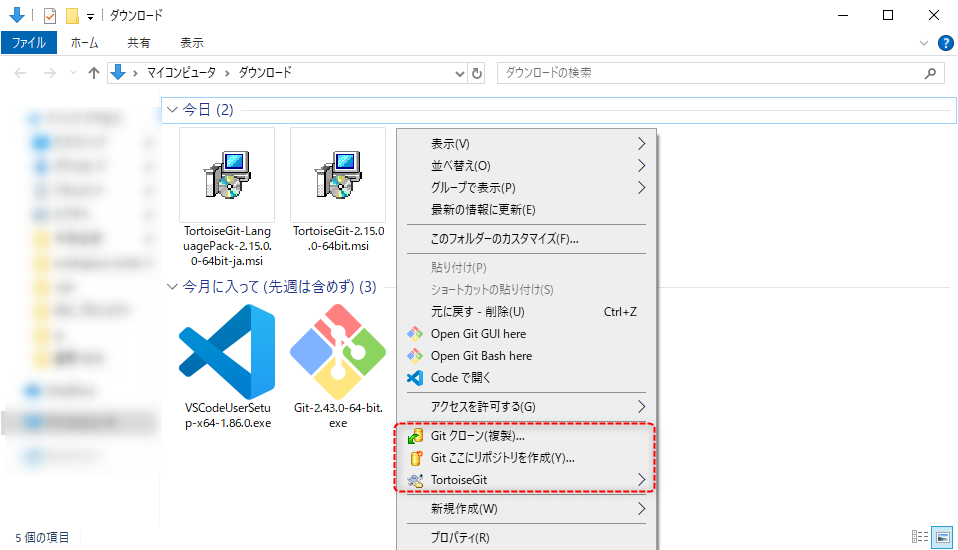
適当なフォルダーで右クリックをしてTortoiseGitの操作が日本語で表示されていれば成功です。