ローカルリポジトリを新規リモートリポジトリにプッシュする
VSCodeかSourceTreeでの操作が簡単かと思います。
コマンドライン(GitBash) + GitHubを使用する方法
作業の流れは以下です。
GitHubで空のリモートリポジトリを作成
GitBashでローカルリポジトリと空のリモートリポジトリを紐付け
GitBashでローカルリポジトリの内容をプッシュ
1 GitHubで空のリモートリポジトリを作成
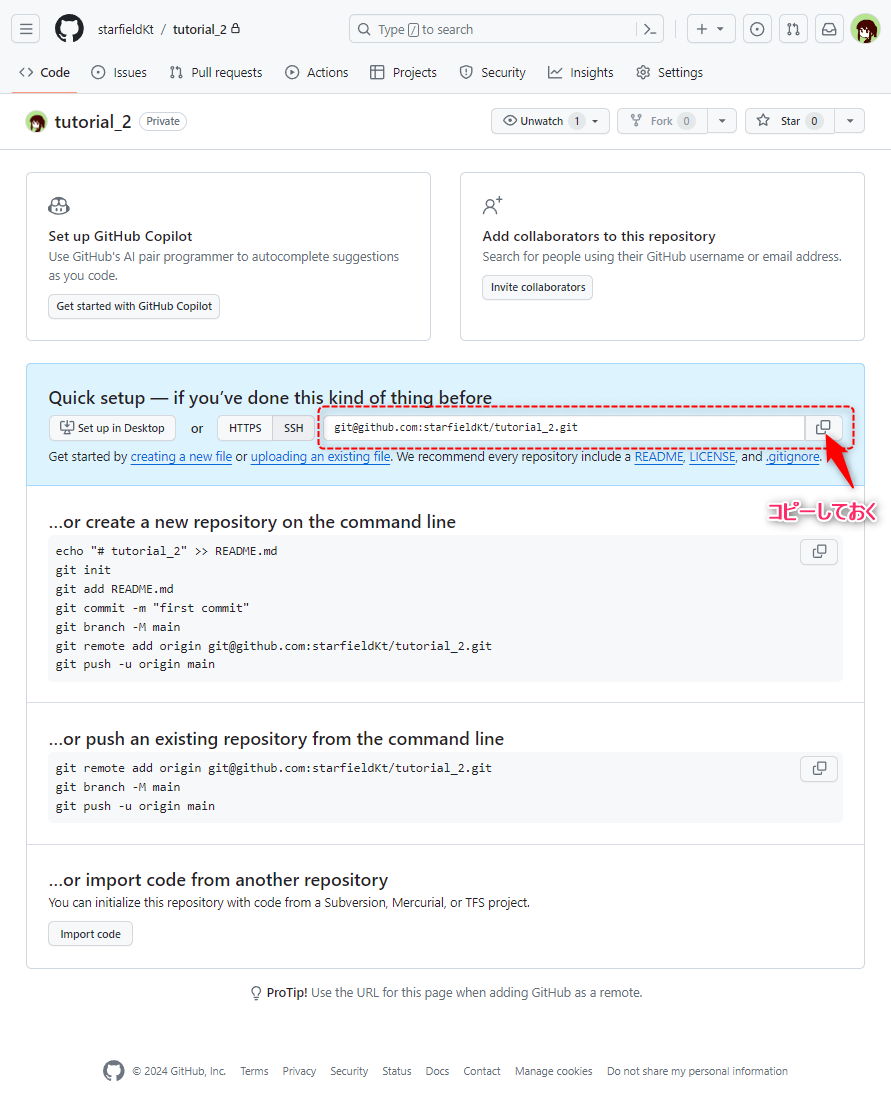
警告
README などを追加する設定にしていると自動でリポジトリにコミットが追加されてしまします。2 GitBashでローカルリポジトリと空のリモートリポジトリを紐付け
GitBashでGitのコマンドを使用してローカルとリモートのリポジトリを紐付けます
remote という他のリポジトリとの接続を管理するコマンドで行います。origin という名前で、指定したアドレスのリモートリポジトリとの接続の設定を追加しますという内容です。git remote add origin リモートリポジトリのアドレス
git remote add origin git@github.com:starfieldKt/tutorial_2.git
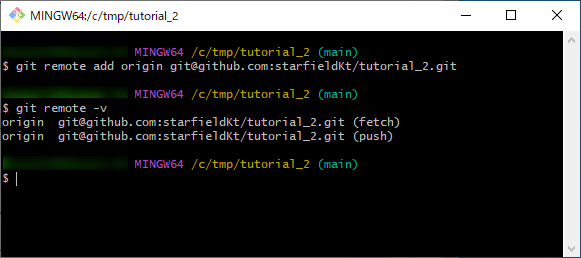
実行したら以下のコマンドでローカルリポジトリと紐づいているリモートリポジトリのアドレスを確認してください。
git remote -v
以下のように設定したアドレスが表示されていれば成功です。
3 GitBashでローカルリポジトリの内容をプッシュ
リモートリポジトリと紐付けが完了したのでローカルリポジトリの中身を空のリモートリポジトリにプッシュします。
push というコマンドを使用します。git git push -u リモートリポジトリ ローカルブランチの名前
ローカルリポジトリのデフォルトブランチ main をリモートリポジトリ origin にプッシュしたい場合は以下のようになります。
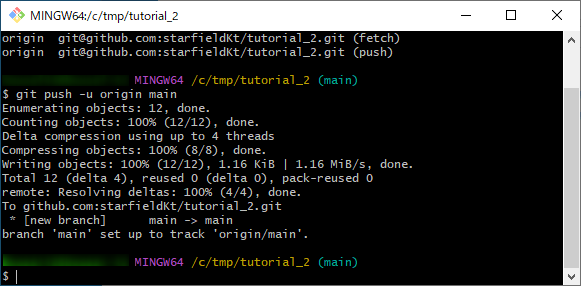
git git push -u origin main
実行して処理の内容が以下のように表示されれば終了です。
ヒント
-u をつけておくことでリモートに作られたブランチをローカルブランチが追跡するようになり、以後このブランチで作業している時にプッシュやプルした場合のブランチの指定を省略できます。
ヒント
ローカルブランチを違う名前のリモートリブランチにプッシュしたい場合は以下のように指定します。
git git push -u リモートリポジトリ ローカルブランチの名前:リモートブランチの名前
origin というリモートリポジトリの main というブランチに、ローカルリポジトリの master という名前のブランチをプッシュしたい場合は以下のようになります。
git git push -u origin master:main
VSCodeを使用する方法
簡単なのでオススメです。
まずはリモートリポジトリにプッシュしたいローカルリポジトリのあるプロジェクトフォルダをVSCodeで開いて、アクティビティバーからでソース管理画面を開きます。 現在作業しているブランチがデフォルトブランチであることを確認しておいてください。
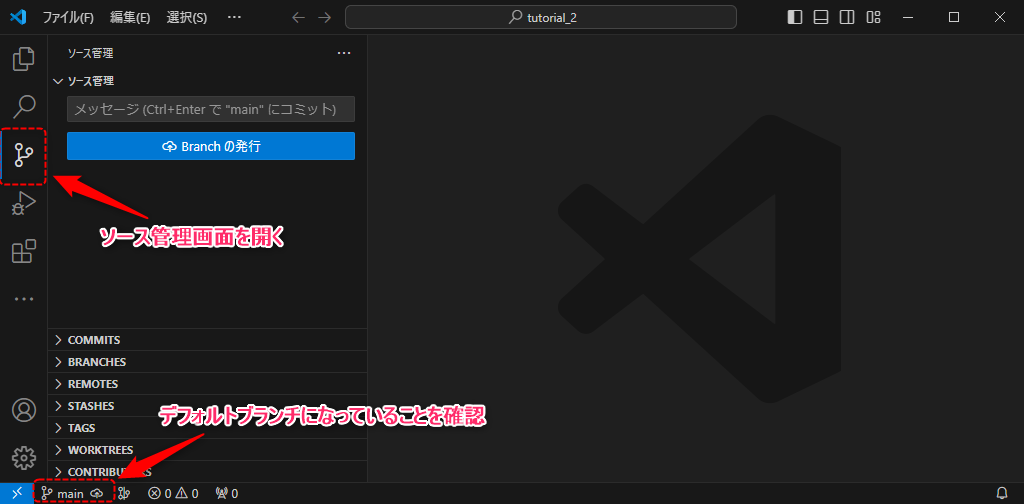
ヒント
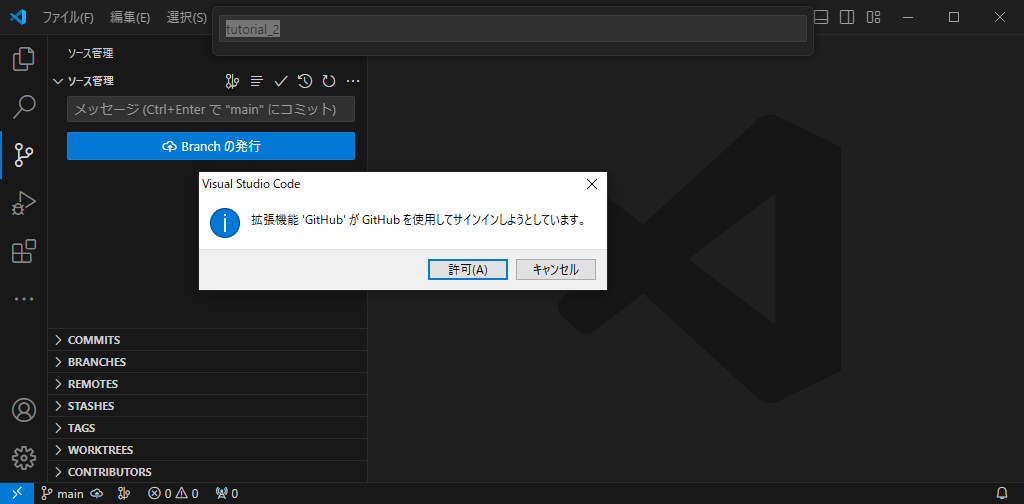
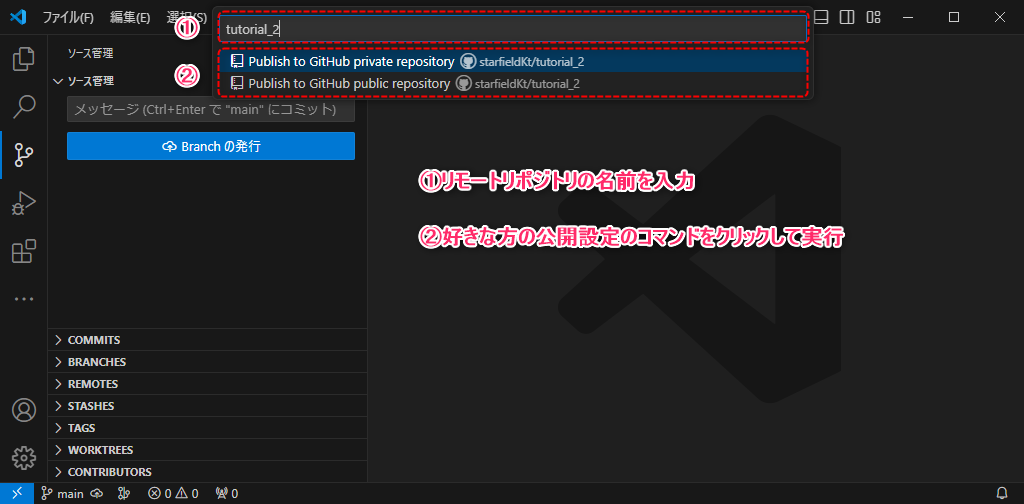
すると、GitHubに作成するリモートリポジトリの名前の入力を要求され、「公開設定で作成する」と「非公開設定で作成する」のコマンドが表示されるので、好きな名前を入力し、好きな方の公開設定のコマンドをクリックします。
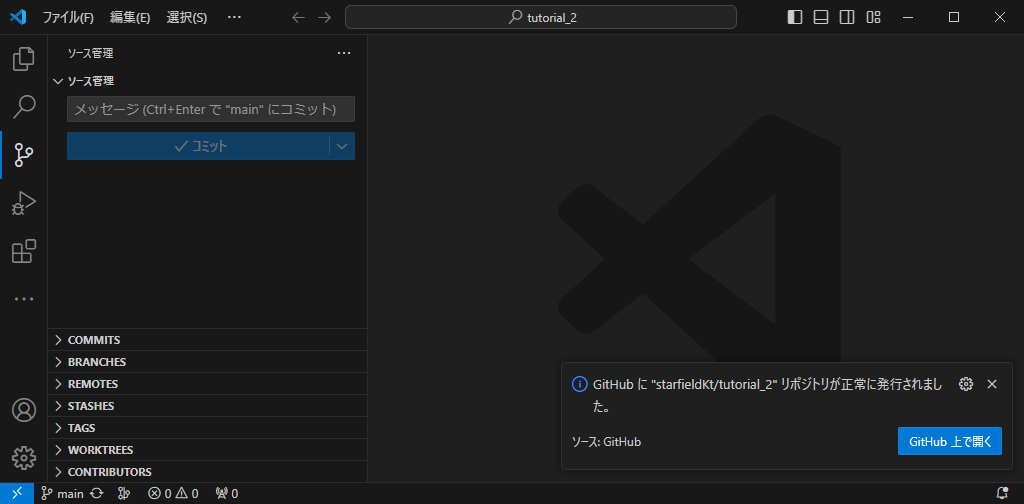
エラーが出なければ以上で完了です。
TortoiseGitを使用する方法
作業の流れは以下です。
GitHubで空のリモートリポジトリを作成
Source Treeでローカルリポジトリと空のリモートリポジトリを紐付け
Source Treeでローカルリポジトリの内容をプッシュ
1 GitHubで空のリモートリポジトリを作成
警告
README などを追加する設定にしていると自動でリポジトリにコミットが追加されてしまします。2 TortoiseGitでローカルリポジトリと空のリモートリポジトリを紐付け
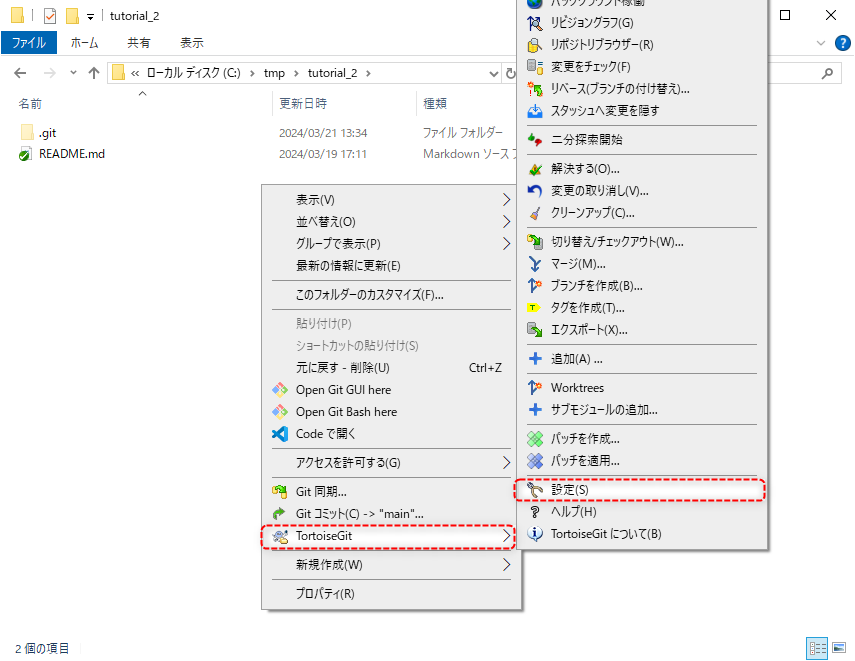
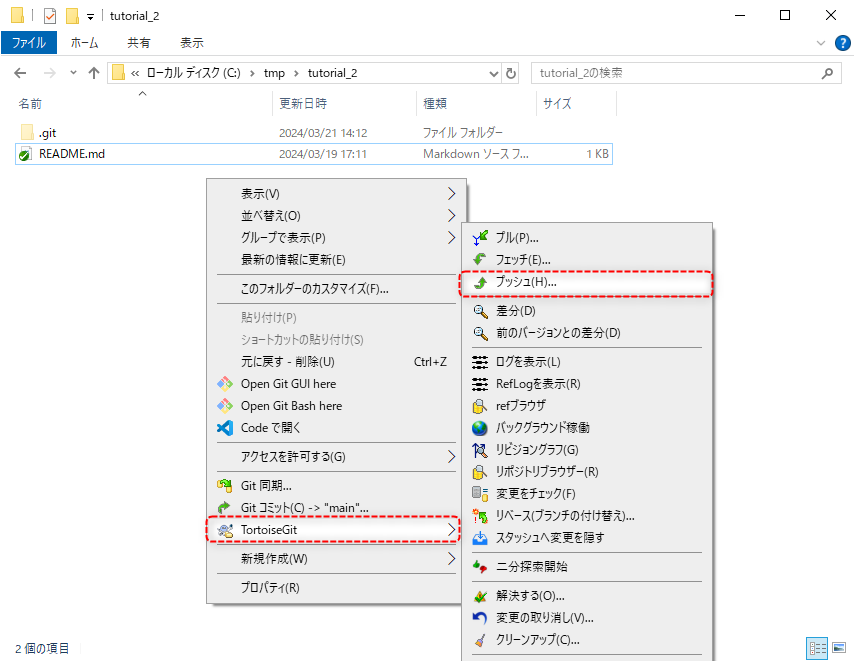
リモートにプッシュしたいローカルリポジトリのプロジェクトフォルダをエクスプローラーで開いて、 でTortoiseGitの設定画面を開きます。
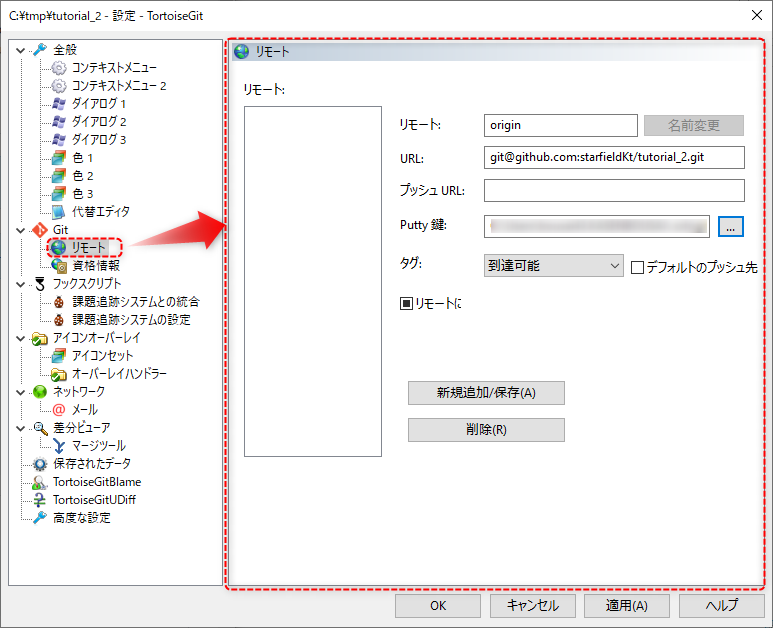
Git --> リモート の設定を開き、 URL にリモートリポジトリのアドレスを入力、 Putty鍵 に SSHを使用した通信の準備 で作成した公開鍵を設定して 新規追加/保存 をクリックして追加します。(URLを入力すると リモート にはoriginが自動で入力されます。)
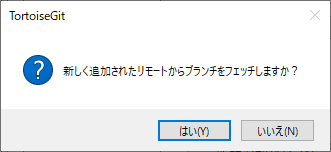
追加するとフェチするか聞かれますが、ここは自由です。 今回はしませんので いいえ をクリックして閉じます。
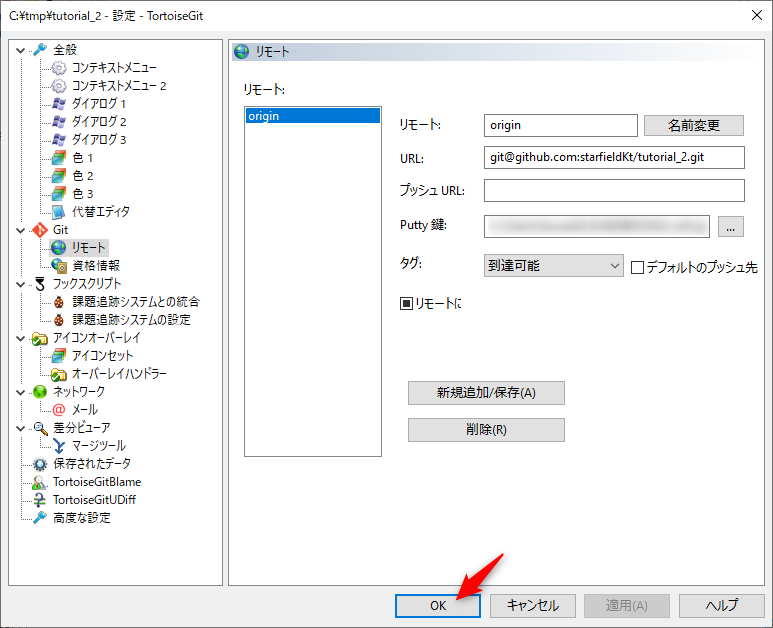
追加できたらOKを押して設定画面を閉じてください。
3 TortoiseGitででローカルリポジトリの内容をプッシュ
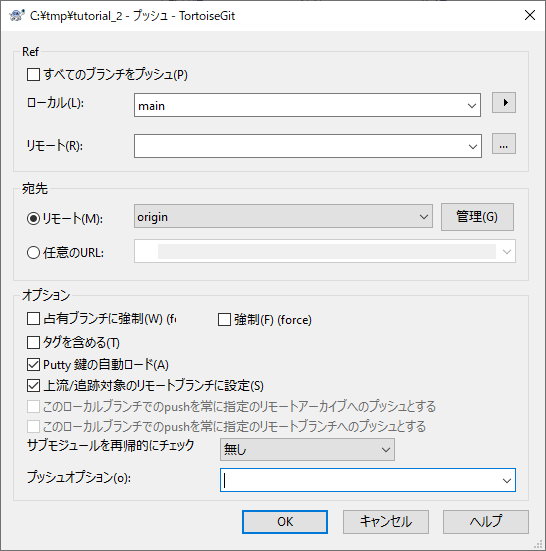
ローカルリポジトリのプロジェクトフォルダから でプッシュの画面を開き、 OK をクリックします。
以下のように表示されてばプッシュは成功です。 閉じる で閉じてください。
Source Treeを使用する方法
作業の流れは以下です。
GitHubで空のリモートリポジトリを作成
Source Treeでローカルリポジトリと空のリモートリポジトリを紐付け
Source Treeでローカルリポジトリの内容をプッシュ
1 GitHubで空のリモートリポジトリを作成
警告
README などを追加する設定にしていると自動でリポジトリにコミットが追加されてしまします。2 Source Treeでローカルリポジトリと空のリモートリポジトリを紐付け
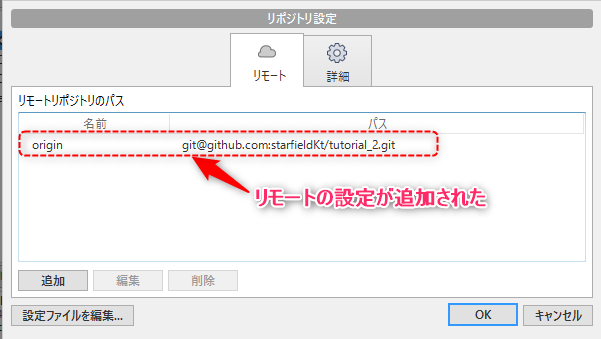
まずはSource TreeでリモートにPushしたいローカルリポジトリを開いて、右上の歯車アイコン 設定 をクリックしてリポジトリの設定画面を開きます。
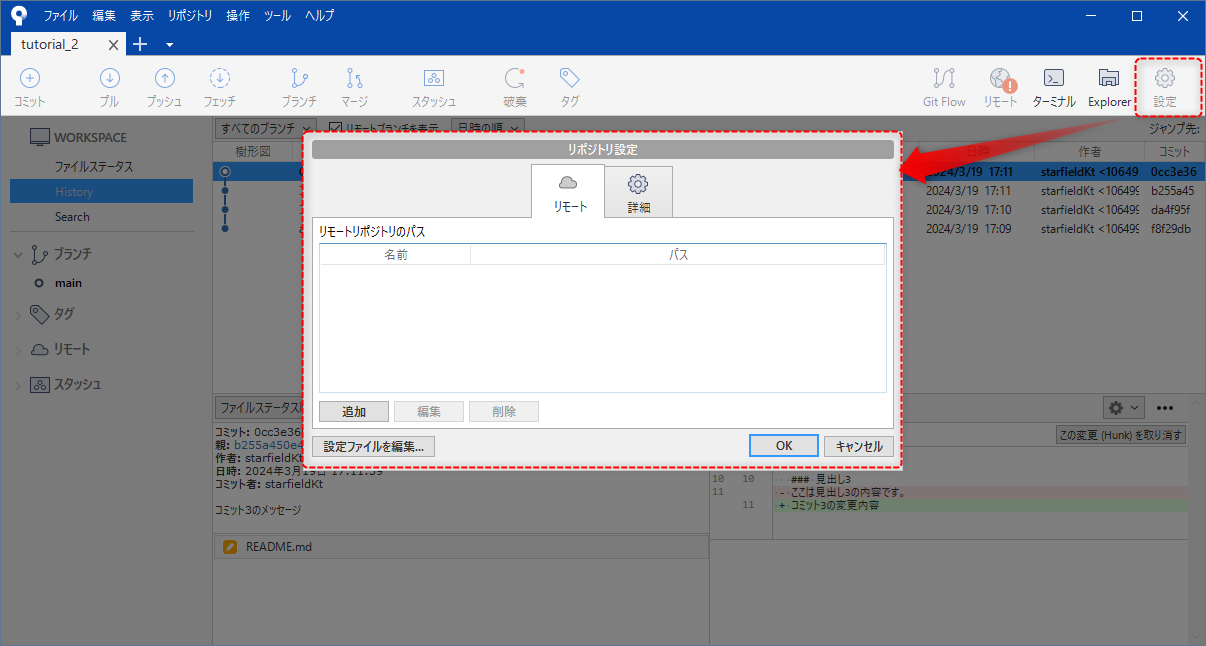
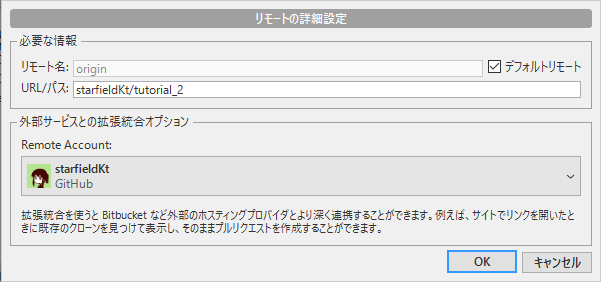
これでリポジトリにリモートの設定が保存されました。 OK をクリックして設定ウィンドウを閉じます。
3 Source Treeでローカルリポジトリの内容をプッシュ
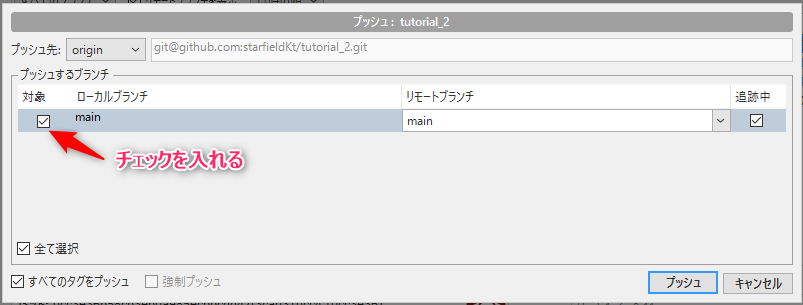
リモートにプッシュしたいブランチにチェックマークをつけて プッシュ をクリックして実行します。
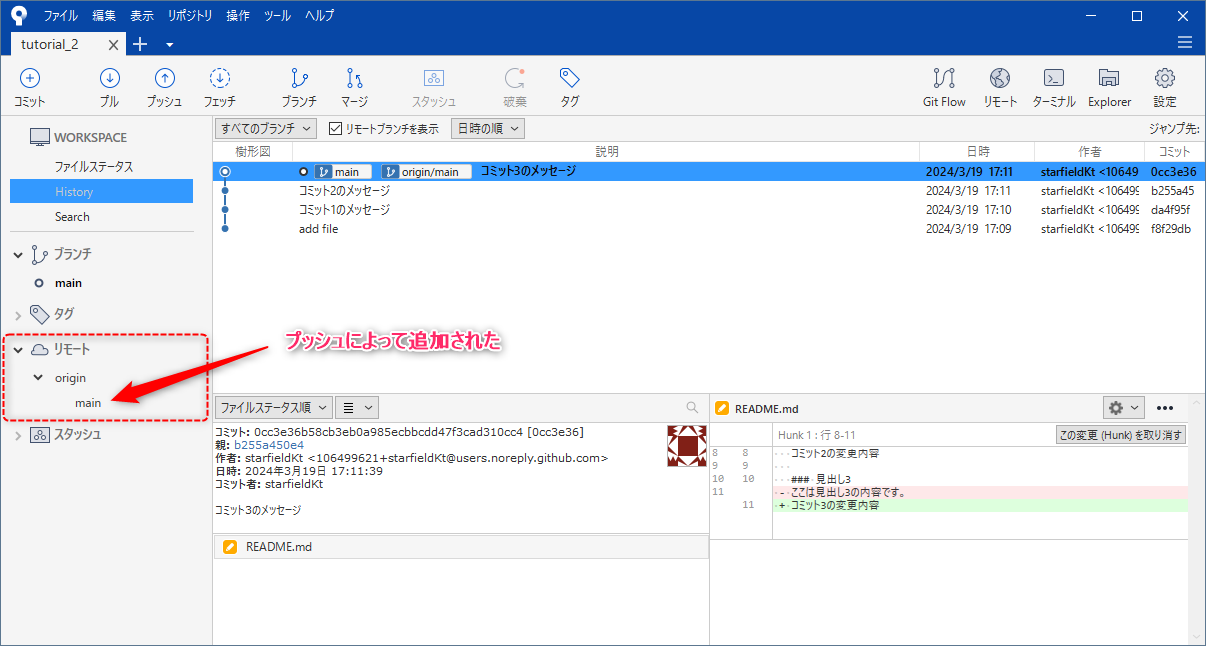
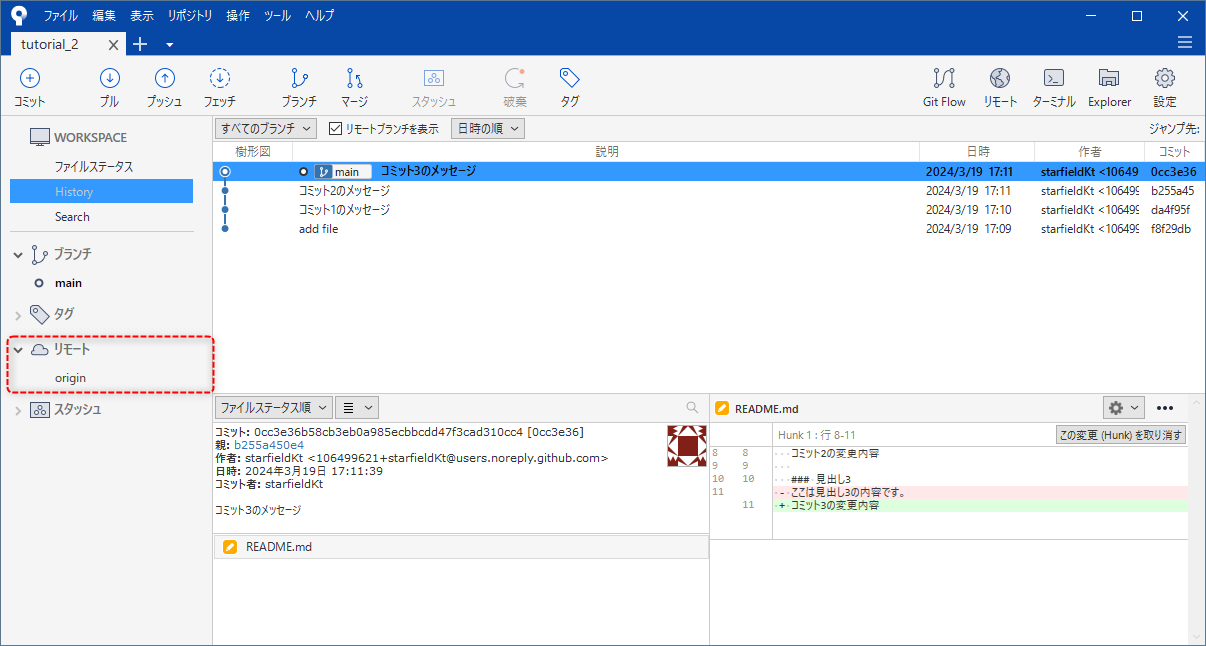
プッシュが成功するとリモートの欄にプッシュしたブランチが表示されます。