導入方法

インストーラーの入手

まずは以下にアクセスしてインストーラーを入手します。

公式ページ: git for windows

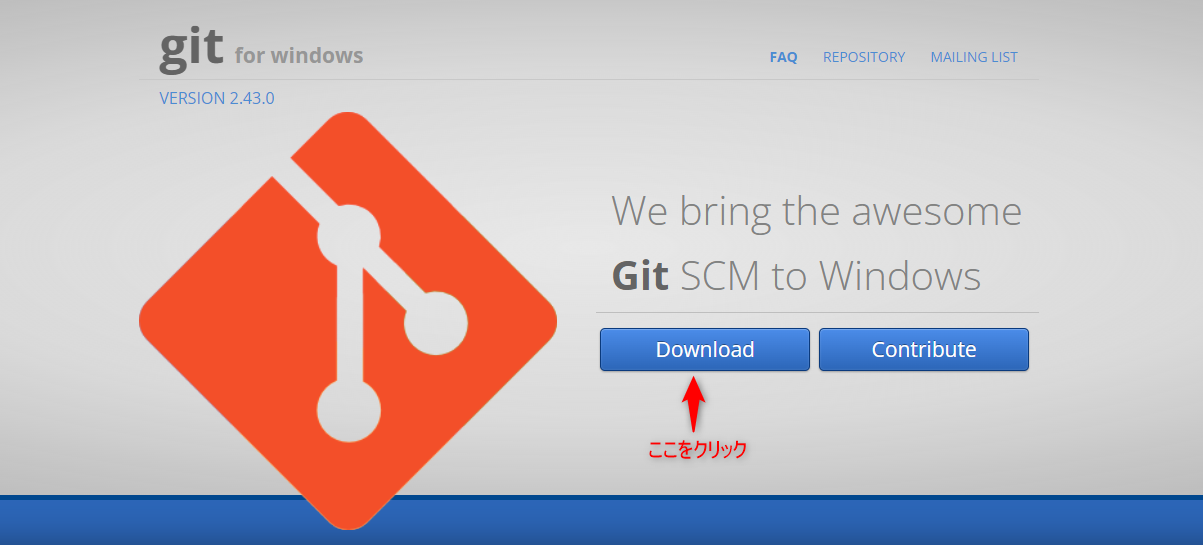
以下のような画面が表示されるので Download をクリックしてインストーラーを入手します。
../../_images/01014.png

インストール

インストーラーの起動

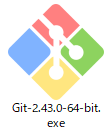
ダウンロードしたインストーラーを起動します。
(ファイル名はバージョンによって異なりますので気にしないでください。)
../../_images/02012.png

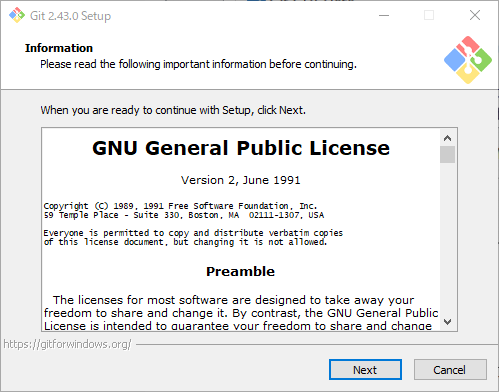
ライセンス

ライセンスが表示されるので Next をクリックして次にすすみます。

../../_images/03011.png

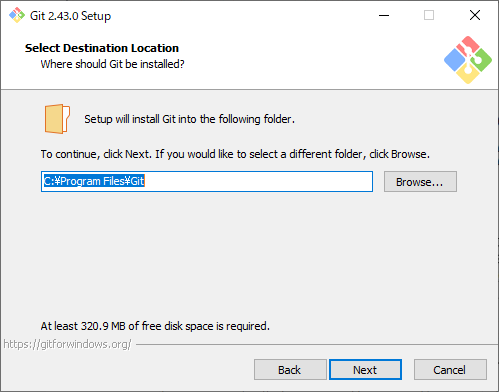
インストール先の指定

Gitをインストールする場所を聞かれます。
デフォルトのまま Next をクリックして次にすすみます。
../../_images/0407.png

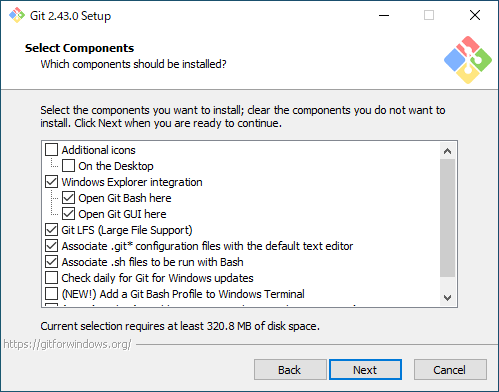
コンポーネントの選択

インストール時のカスタム設定を聞かれます。
デフォルトのまま Next をクリックして次にすすみます。
../../_images/0507.png
Additional Icons
On the Desktop

デスクトップにGit Bashのショートカットを作成します。

Windows Explorer Integration
Git Bash Here
Git GUI Here

フォルダで右クリックした時のメニューに「Git Bash Here」と「Git GUI Here」を追加する。 そのフォルダをカレントディレクトリとしてGit BashとGit GUIを開ける.

Git LFS(Large File Support)

Git LFS(サイズが大きいファイルを扱うためのもの)をインストールします。

Associate .git* configration files with the default text editor

.git で始まる名前のファイルをGitのデフォルトのテキストエディタに関連付ける。

Associate .sh files to be run with Bash

.sh ファイルをGit Bashで実行する。

Ceck daily for Git for Windows updates

毎日Git for Windowsの更新を確認する。

Add Git Bash Profile to Windows Terminal

Windows Terminal(コマンドプロンプトやpowershellをタブで複数開けるターミナル)でGit Bashも開けるようにする。

Scalar (Git add-on to manage large-scale repositories)

Scalar(大規模なリポジトリの容量最適化やコマンド高速化のためのツール)をインストールする。

スタートメニューフォルダーの指定

Windowsのスタートメニューに追加するフォルダの名前を聞かれます。
デフォルトのまま Next をクリックして次にすすみます。

フォルダを作成したくなければ「Don't create a Start Menu folder」にチェックをいれます。

../../_images/0607.png

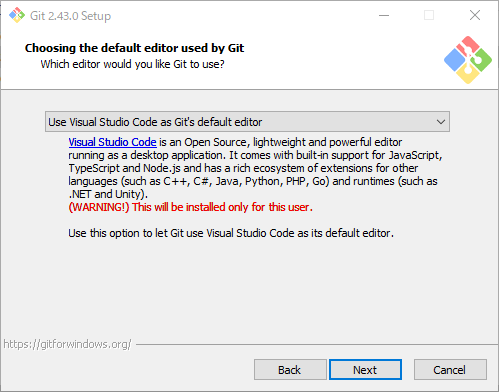
既定のテキストエディタの選択

Gitで使用する既定のテキストエディタを選択します。
プルダウンメニューから「Use Visual Studio Code as Git's default editor」を選択し Next をクリックして次にすすみます。
../../_images/0707.png

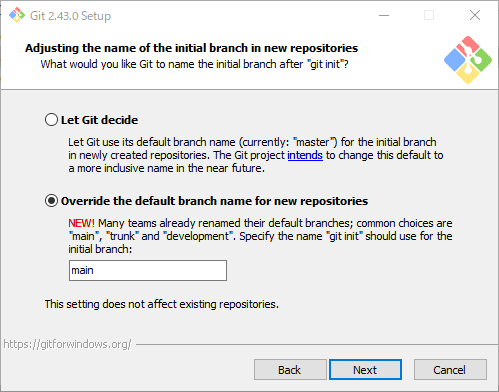
既定のブランチの名前の指定

git init を実行した際の初期ブランチの名前を指定します。
デフォルトでは master ですが、GitHub等他の環境ではではデフォルトが main なので、「Override the default branch name for new repositories」にチェックを入れて Next をクリックして次にすすみます。

テキストボックスの内容が main ではない場合は main に変更します。
../../_images/0806.png

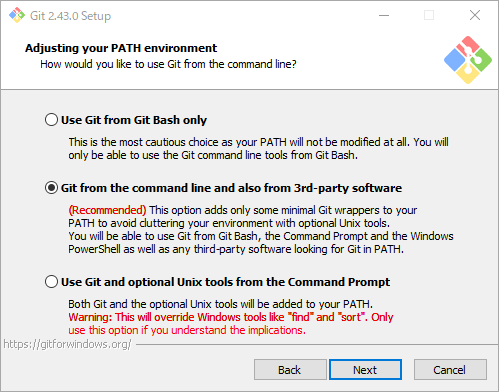
環境変数の設定

Gitの機能を他のソフトウェアから使用する際に影響する設定です。
デフォルトのまま Next をクリックして次にすすみます。
../../_images/0905.png

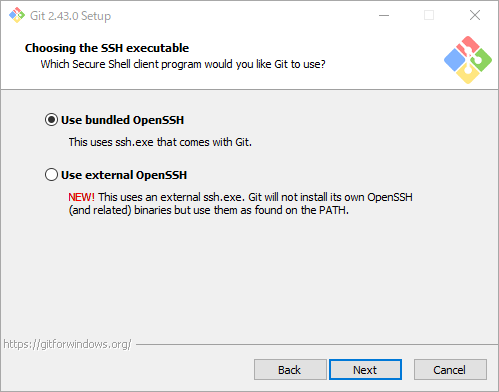
使用するOpen SSH認証の設定

GitでSSHを使用して操作する際に、Gitインストール時に含まれているOpen SSHを使用するか、他のOpen SSHを使用するかを選択します。
デフォルトのまま Next をクリックして次にすすみます。
../../_images/1003.png

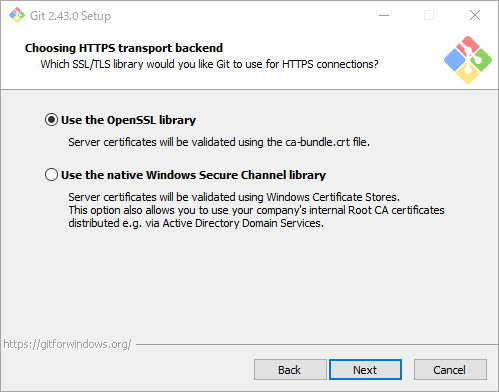
HTTPS接続時の証明書の設定

GitでHTTPSを使用して接続する際に使用する証明書の設定です。
デフォルトのまま Next をクリックして次にすすみます。
../../_images/1101.png

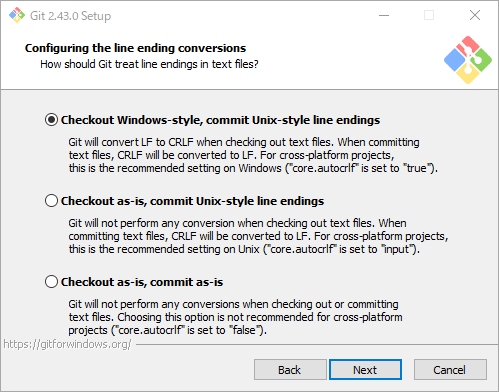
改行コードの扱いの設定

リポジトリからファイルを書きだす際やコミット時の改行コードの扱いについて設定します。
共同で開発しているチーム等で決まりが無いのであればデフォルトのまま Next をクリックして次にすすみます。
../../_images/1201.png

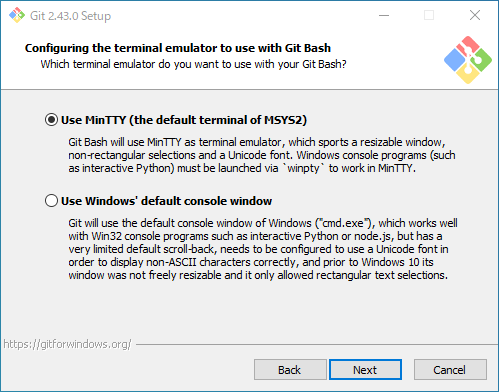
使用するコンソールの設定

Gitで使用するコンソールを選択します。
デフォルトのまま Next をクリックして次にすすみます。
../../_images/1301.png

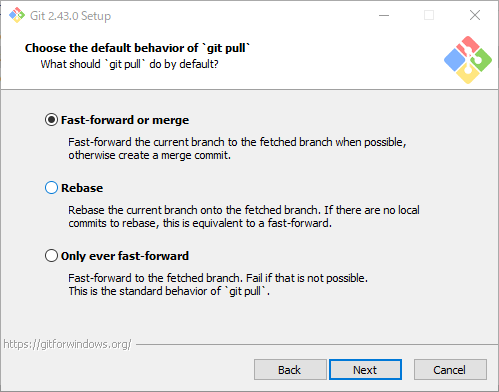
git pullの動作の設定

Git pullを行う際のデフォルトの処理を設定します。
共同で開発しているチーム等で決まりが無いのであればデフォルトのまま Next をクリックして次にすすみます。
../../_images/1401.png

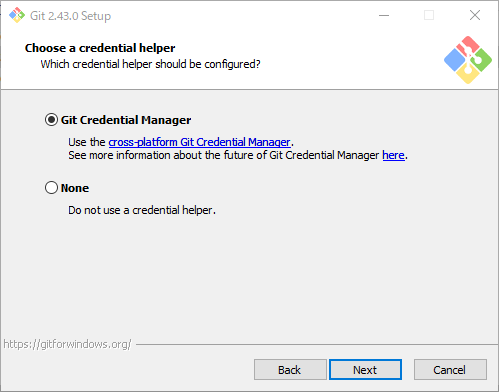
認証補助の設定

GitHubなど他のサービスと接続する際のGitのユーザー名とパスワードの入力を補助する設定です。
デフォルトのまま Next をクリックして次にすすみます。
../../_images/1501.png

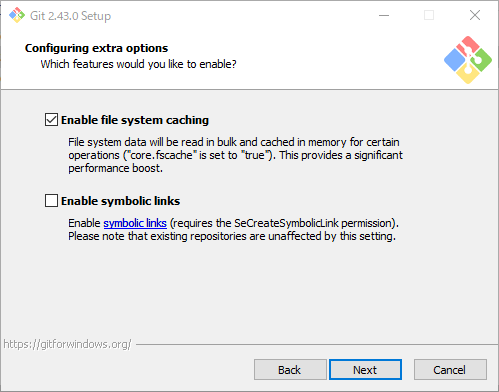
追加オプションの設定

追加のオプションを指定します。
デフォルトのまま Next をクリックして次にすすみます。
../../_images/1601.png

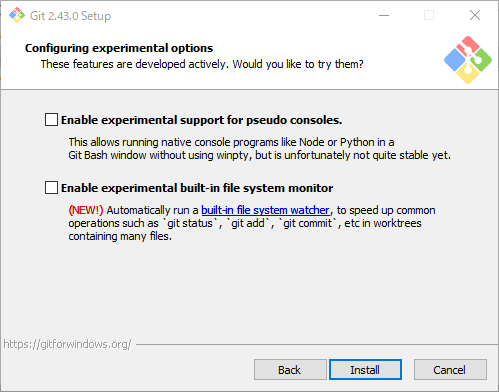
試験的な追加オプションの設定

試験的な追加のオプションを指定します。
デフォルトのまま Install をクリックしてインストールを開始します。
../../_images/1701.png

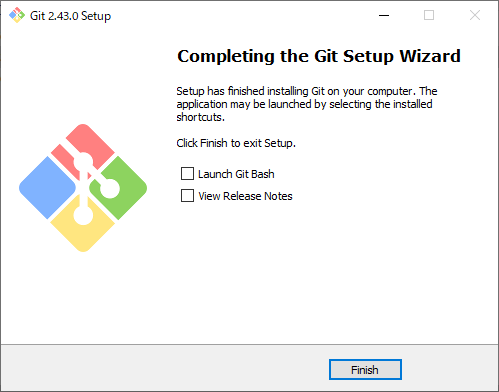
インストールの完了

以下の画面が表示されたらGitのインストールは完了です。
「View Release Note」のチェックをはずして Finish をクリックしインストーラーを終了させます。
../../_images/180.png

動作確認

問題なくインストールできたか確認を行います。
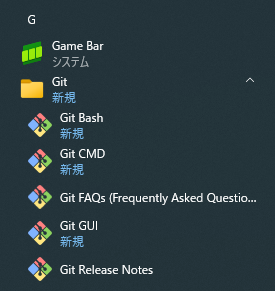
Windowsのスタートメニュー ‣ Git ‣ Git Bash からコンソールを開きます。
Git BashとはWindows環境で動くように作られたGit用のBash(Unix系OS版のコマンドプロンプトのようなもの)です。
../../_images/190.png

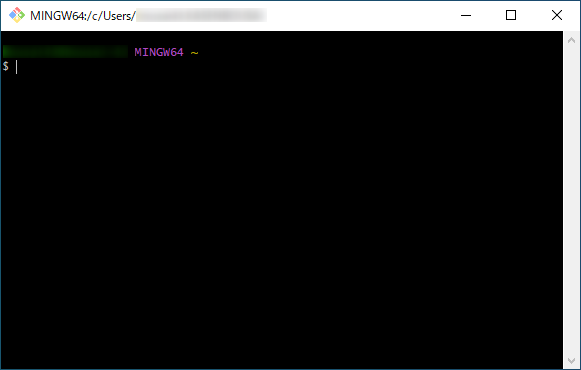
起動したら以下のような画面が開きます。

../../_images/200.png

画面が表示されたら以下のコマンドを入力して Enter キーを押して実行します。 Git Bashでは貼り付けは:kbd:マウスホイール のクリックか Shift + Insert で行えます。

git --version

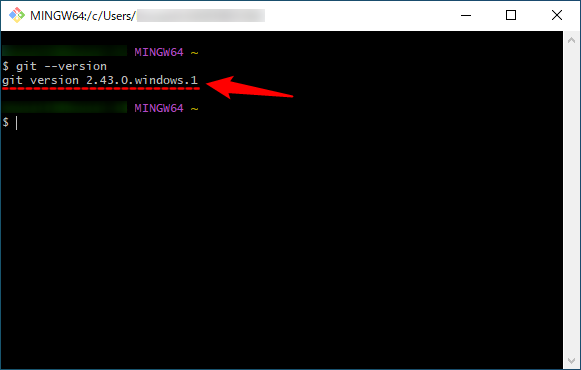
以下のようにGitのバージョンが表示されれば動作確認完了です。
../../_images/210.png

ユーザー名とEmailアドレスの設定

Gitではコミットする際にユーザー名とメールアドレスを記録するので、それに使われるものをGitに登録しましょう。

まずは Windowsのスタートメニュー ‣ Git ‣ Git Bash からコンソールを開きます。
../../_images/200.png

起動したら以下のコマンドを実行し、ユーザー名・メールアドレスを登録します。

git config --global user.name "ユーザー名"
git config --global user.email "メールアドレス"
../../_images/220.png