ローカルリポジトリの作成

ローカルリポジトリを作成します。

「TortoiseGitを使用する方法」が楽でお勧めですが、慣れると「VSCodeを使用する方法2」もお勧めです。

コマンドライン(GitBash)を使用する方法

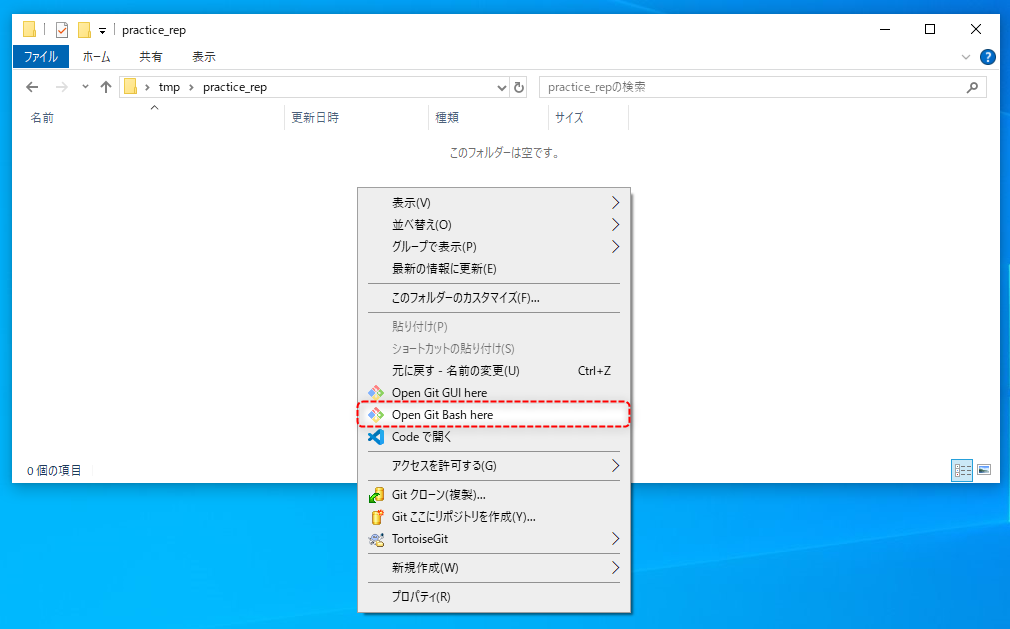
Gitで管理したいフォルダを開きます。
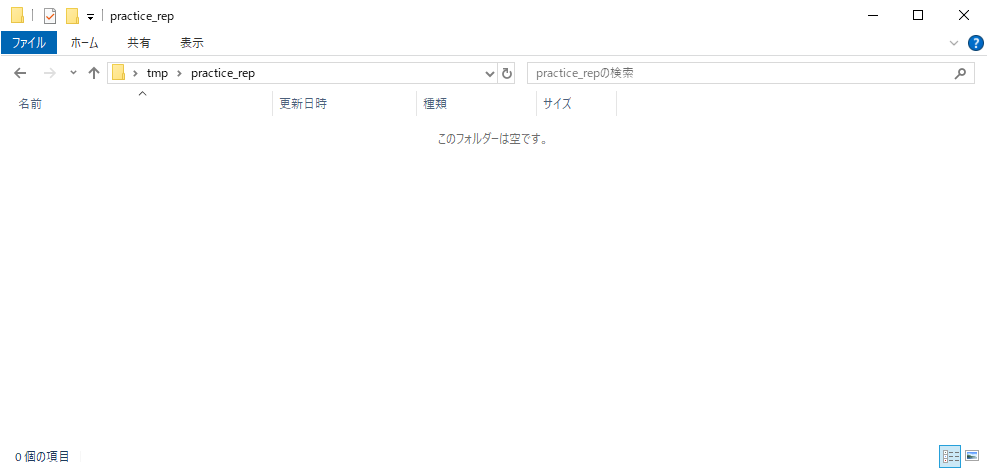
../../_images/01025.png

右クリックメニューの Open Git Bash here を選択します。

../../_images/02025.png

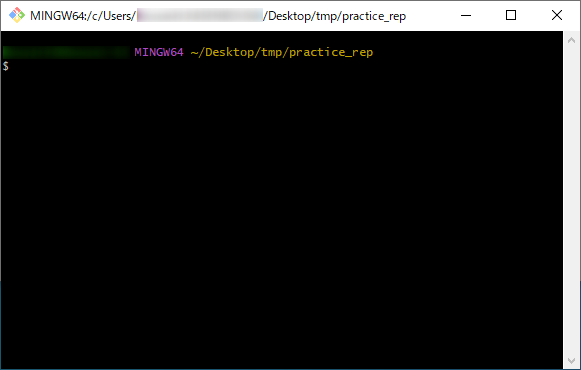
GitBashが起動します。

../../_images/03024.png

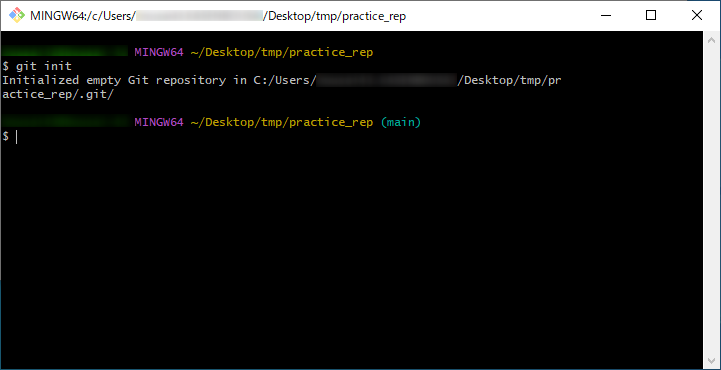
以下のコマンドを入力して Enter で実行します。

Git init
../../_images/04019.png

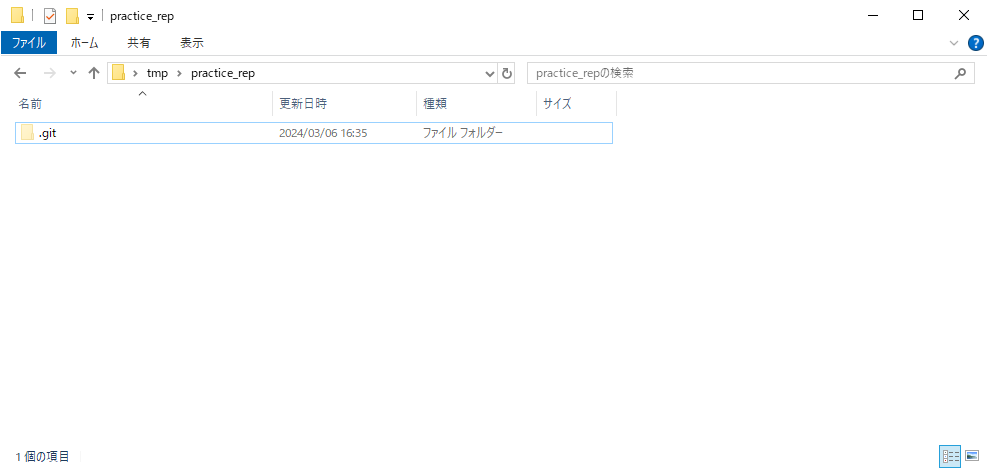
フォルダに .git (リポジトリ)が作成されました。

../../_images/05014.png

VSCodeを使用する方法1

Gitで管理したいフォルダを開きます。

../../_images/01025.png

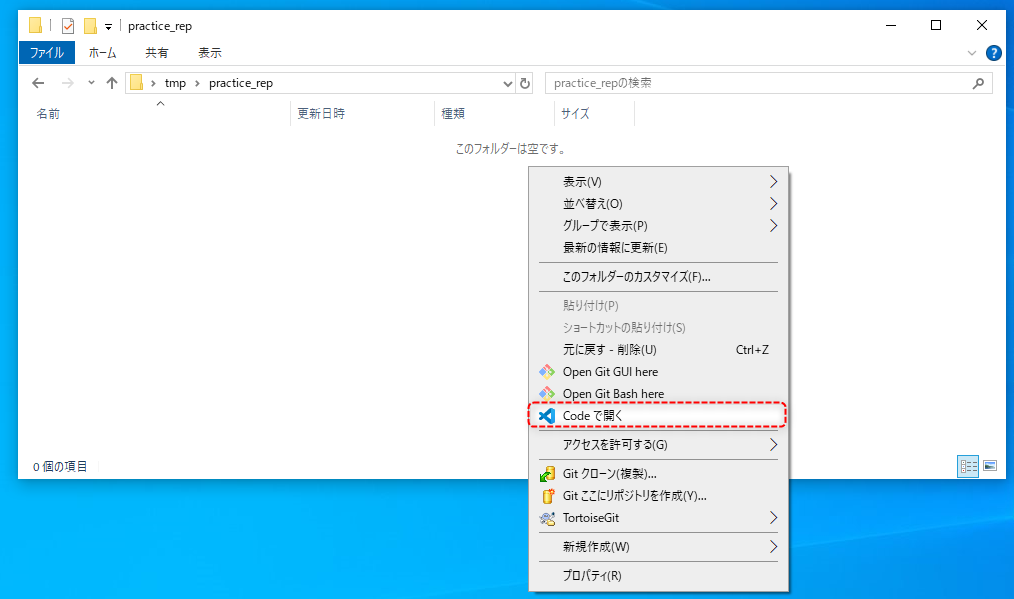
右クリックメニューの Code で開く を選択します。

../../_images/06016.png

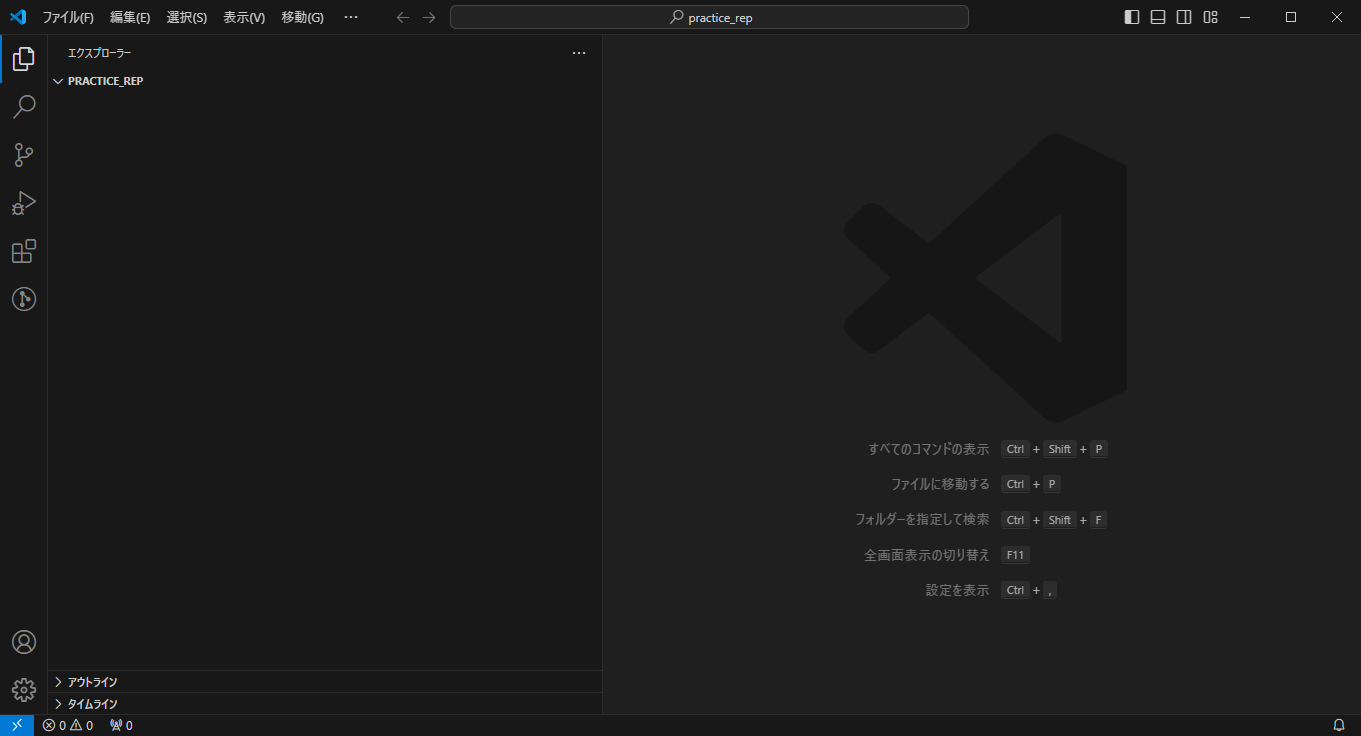
VSCodeが立ち上がります。

../../_images/07017.png

メニューバー ‣ ターミナル ‣ 新しいターミナル からターミナルを開きます。 ( Ctrl + Shift + P でも開けます)
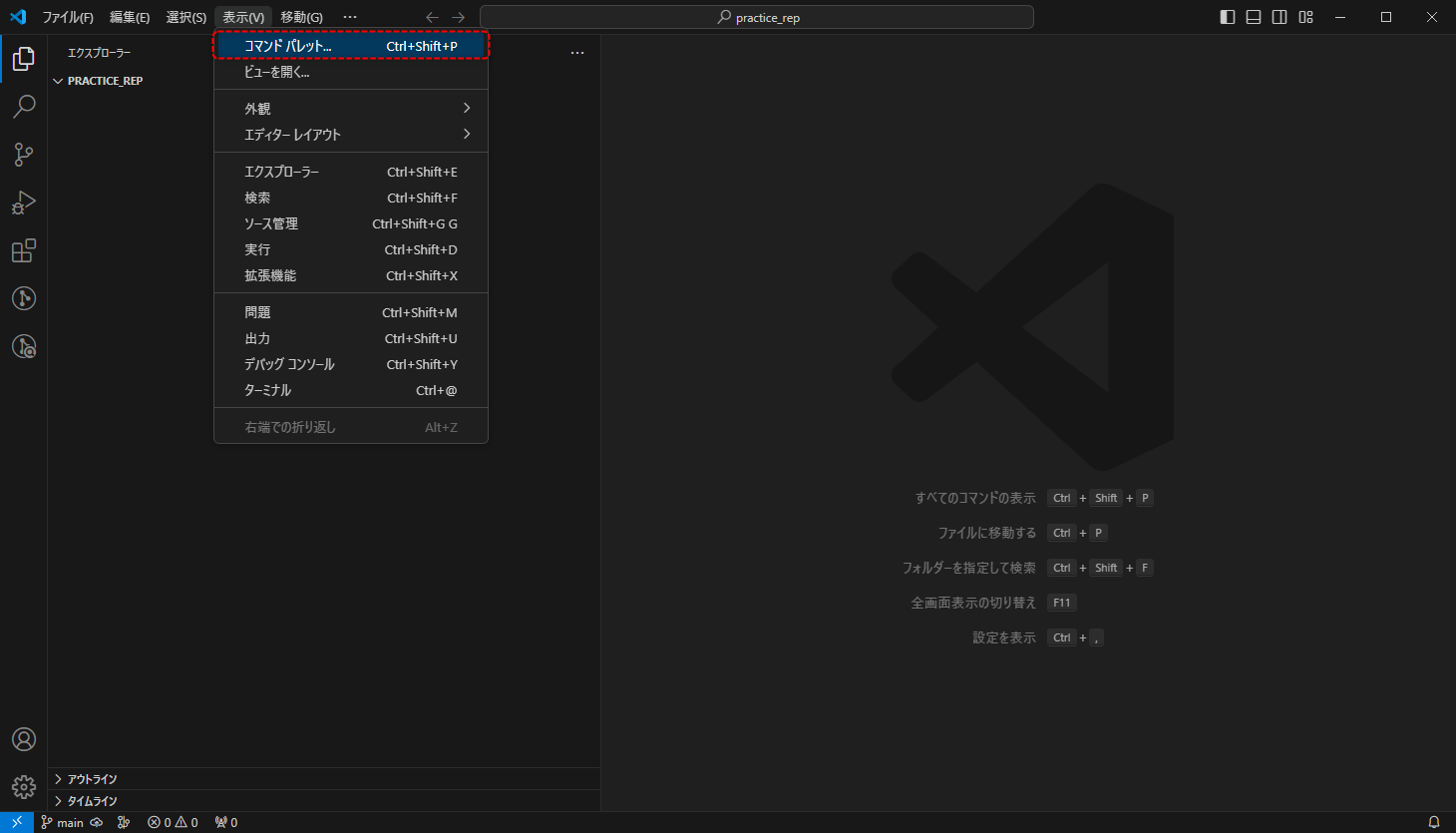
../../_images/081.png

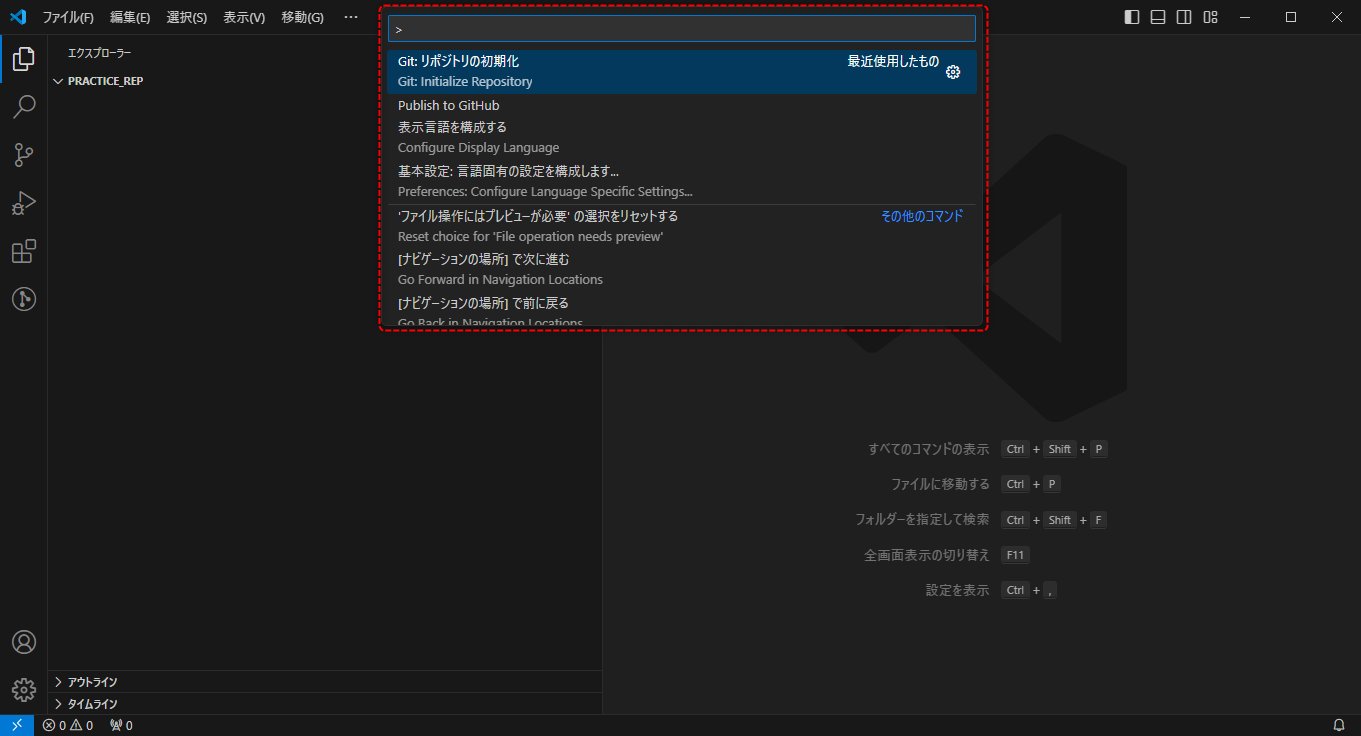
コマンドパレットが開きました。

../../_images/08015.png

Git Initialize Repository と入力し出てきたコマンドをクリックして実行します。
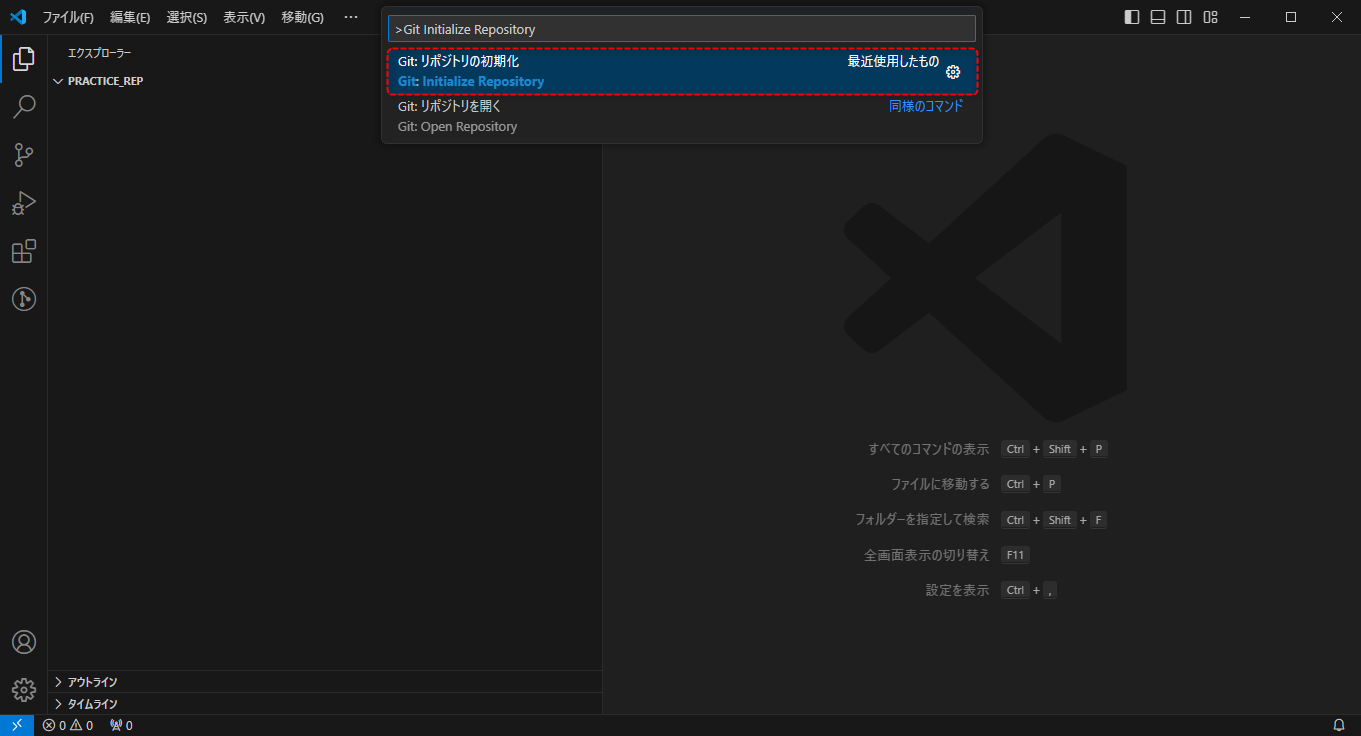
../../_images/09012.png

リポジトリを作成する作業ディレクトリの場所を聞かれます。
VSCodeで開いているフォルダが一番上に開かれていると思いますので選択します。(表示されていない場合は フォルダーを選択... からフォルダを指定してください。)
../../_images/09012.png

フォルダに .git (リポジトリ)が作成されました。

../../_images/05014.png

VSCodeを使用する方法2

Gitで管理したいフォルダを開きます。

../../_images/01025.png

右クリックメニューの Code で開く を選択します。

../../_images/06016.png

VSCodeが立ち上がります。

../../_images/07017.png

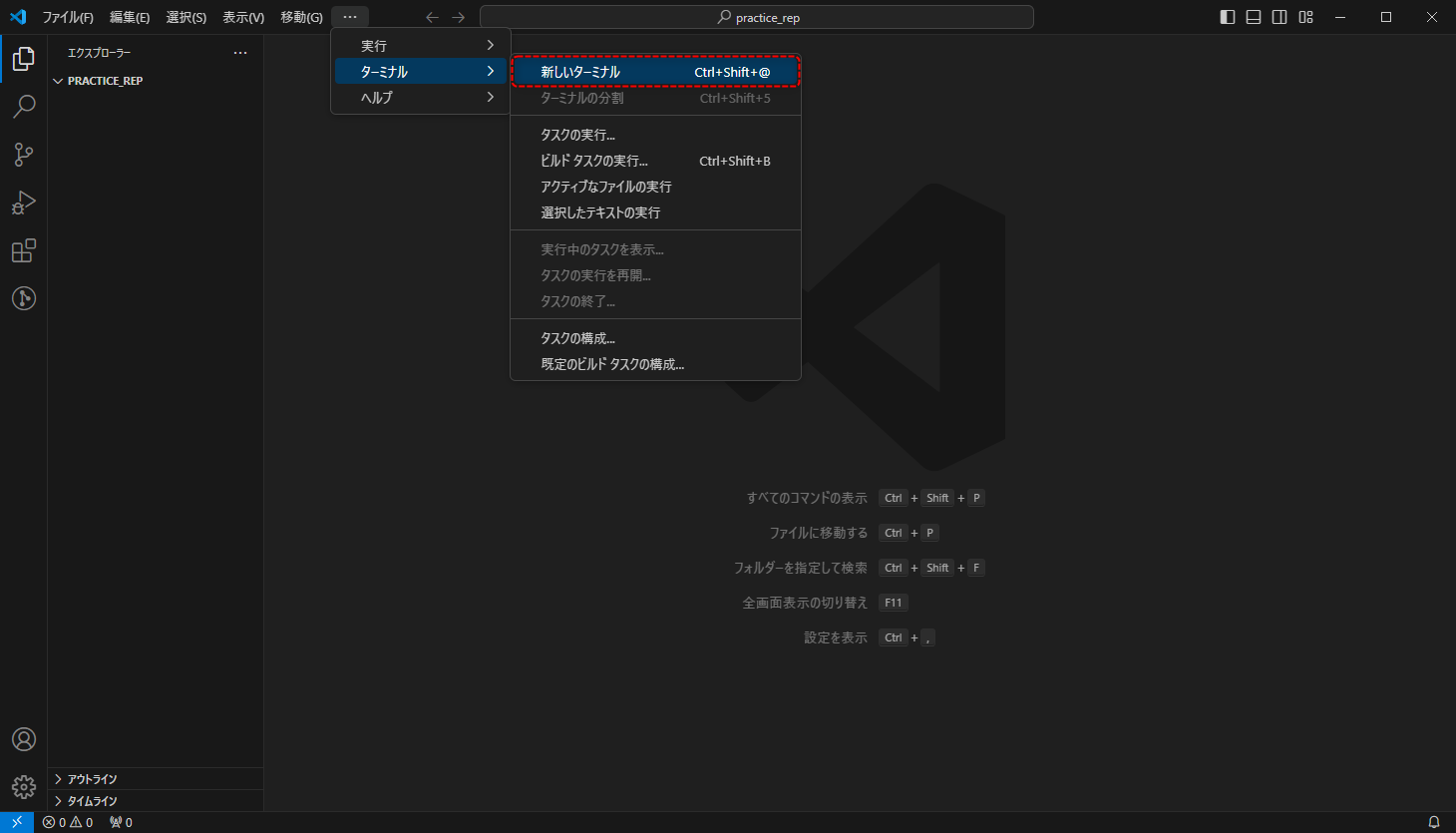
メニューバー ‣ ターミナル ‣ 新しいターミナル からターミナルを開きます。 ( Ctrl + Shift + @ でも開けます)
../../_images/1106.png

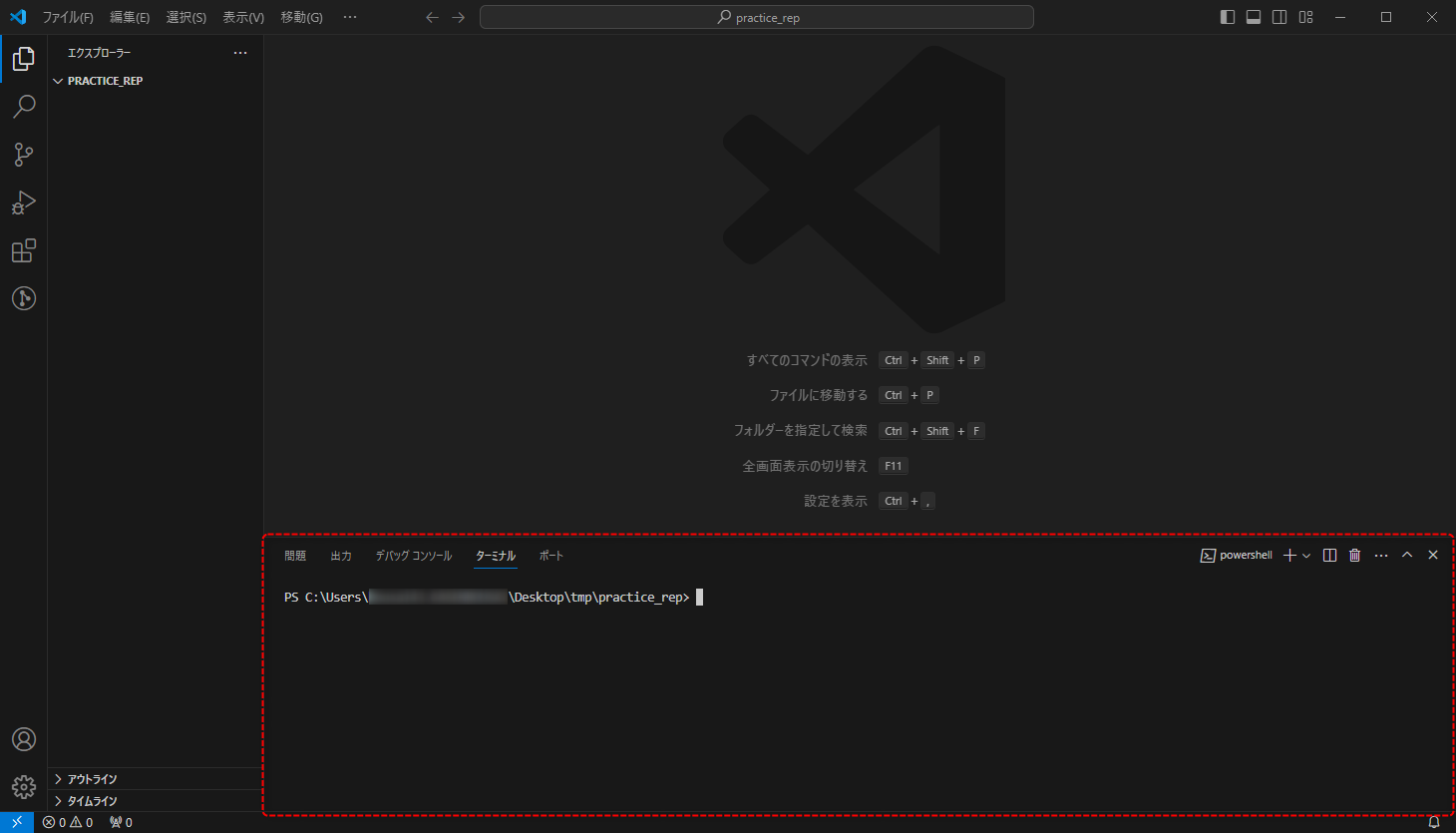
ターミナルが開きます。
デフォルトではPowerShellが立ち上がっているかと思います。
../../_images/1206.png

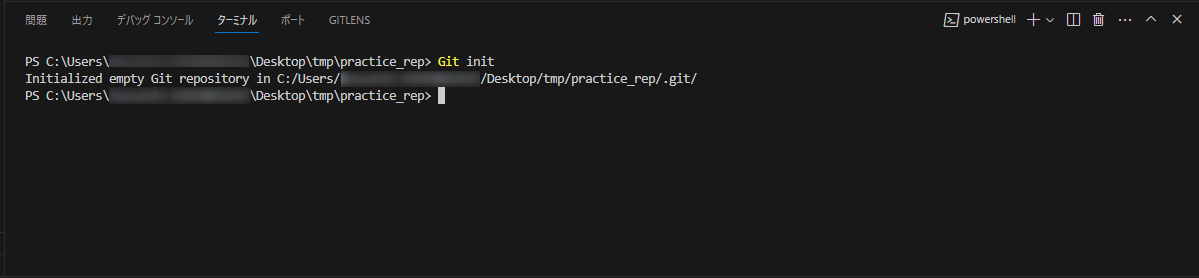
ターミナルに以下のコマンドを入力して Enter で実行します。

Git init
../../_images/1305.png

フォルダに .git (リポジトリ)が作成されました。

../../_images/05014.png

TortoiseGitを使用する方法

Gitで管理したいフォルダを開きます。

../../_images/01025.png

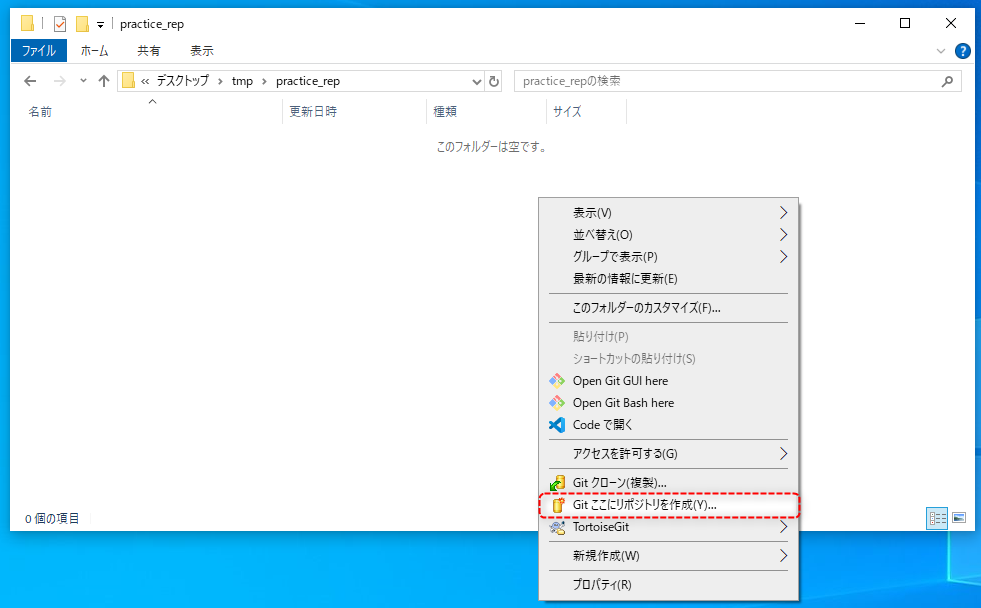
右クリックメニューの Git ここにリポジトリを作成 を選択します。

../../_images/1402.png

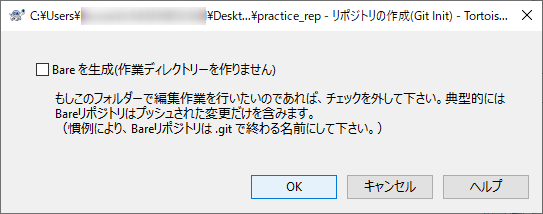
TortoiseGitのダイアログがるので「Bereを生成(作業ディレクトリをつくりません)」のチェックを外して OK を選択します。

../../_images/1502.png

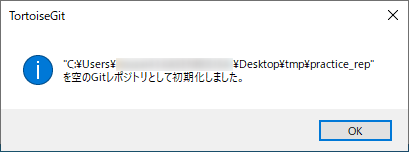
メッセージが表示されるので OK を選択します。

../../_images/1602.png

フォルダに .git (リポジトリ)が作成されました。

../../_images/05014.png

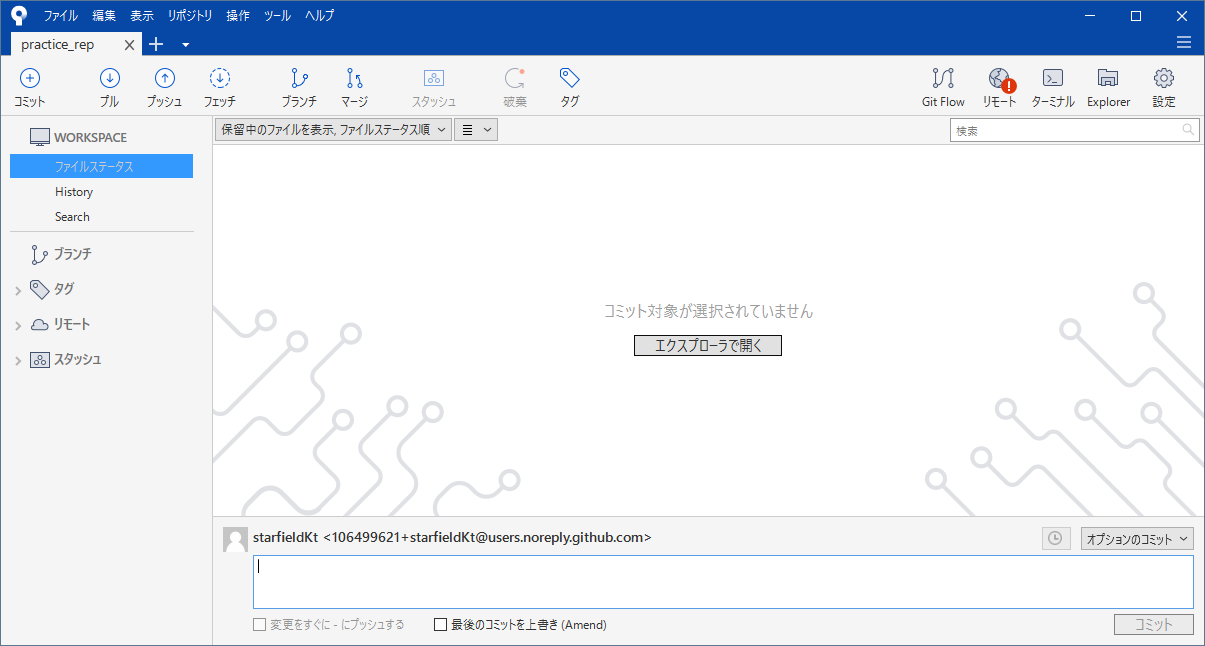
Source Treeを使用する方法

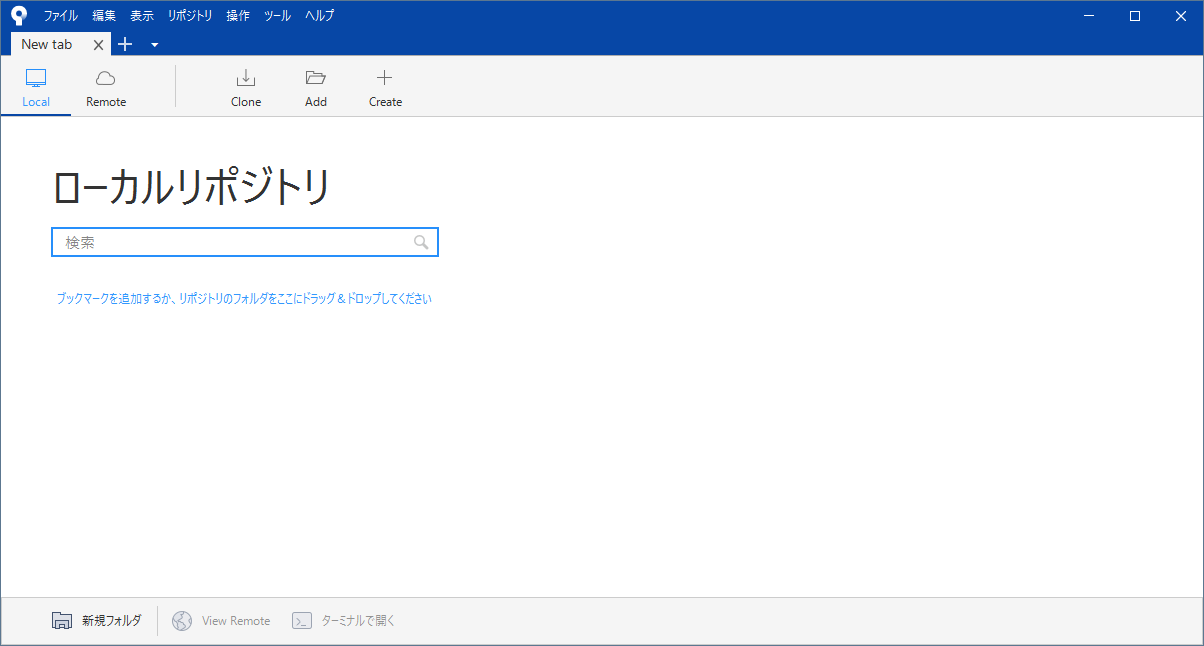
Source Treeを起動して新しいタブを開きます。
../../_images/1704.png

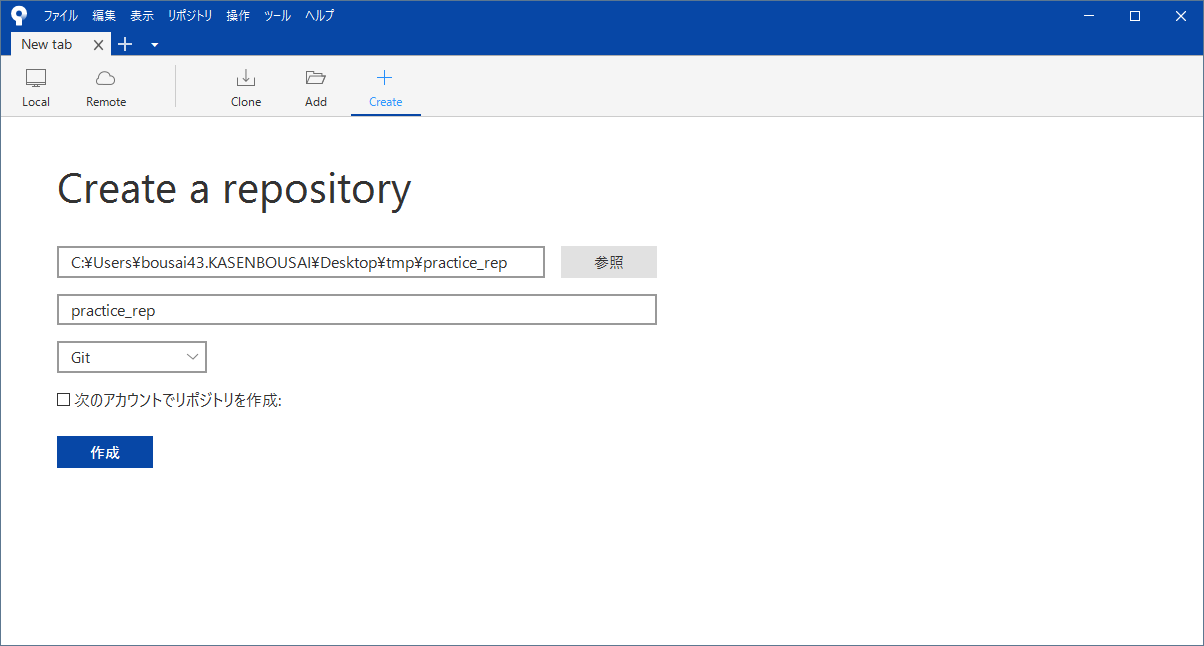
「Create」タブを開いてリポジトリを作成したいディレクトリを指定して 作成 ボタンをクリックします。

../../_images/1801.png

画面が切り替わります。

../../_images/1901.png

フォルダに .git (リポジトリ)が作成されました。

../../_images/05014.png