使い方
Source Treeの基本的な使い方を説明します。 細かい操作については その他操作 を御覧ください。
ローカルリポジトリを開く
Source Treeを起動して新しいタブを開きます。
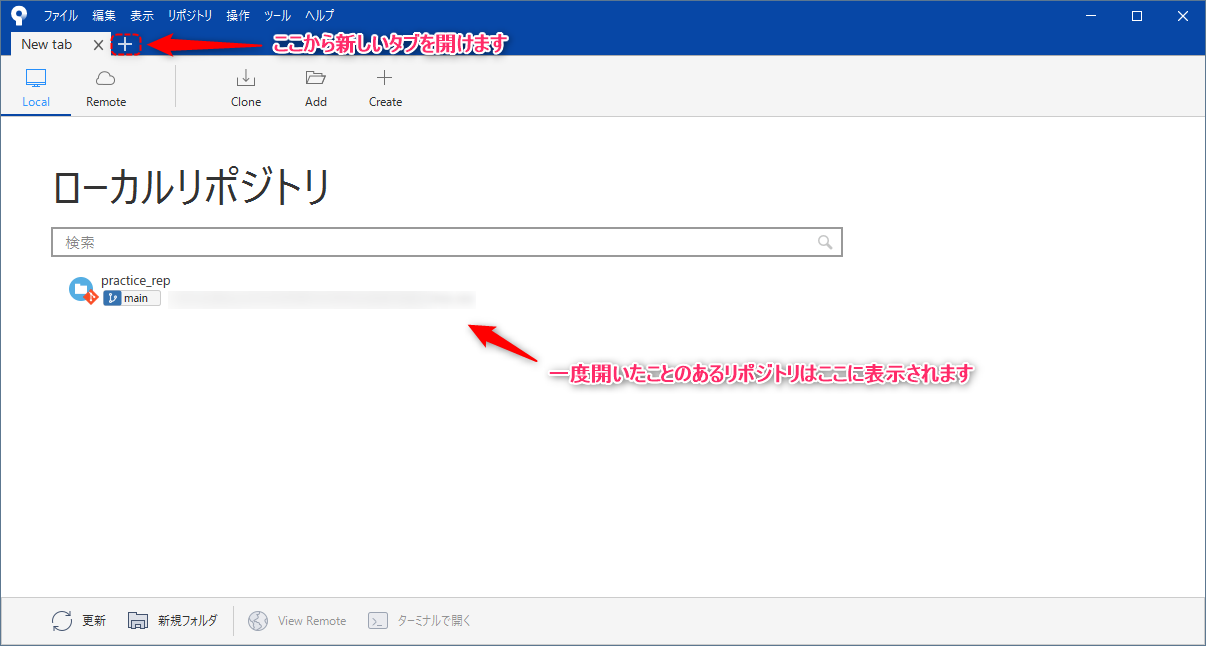
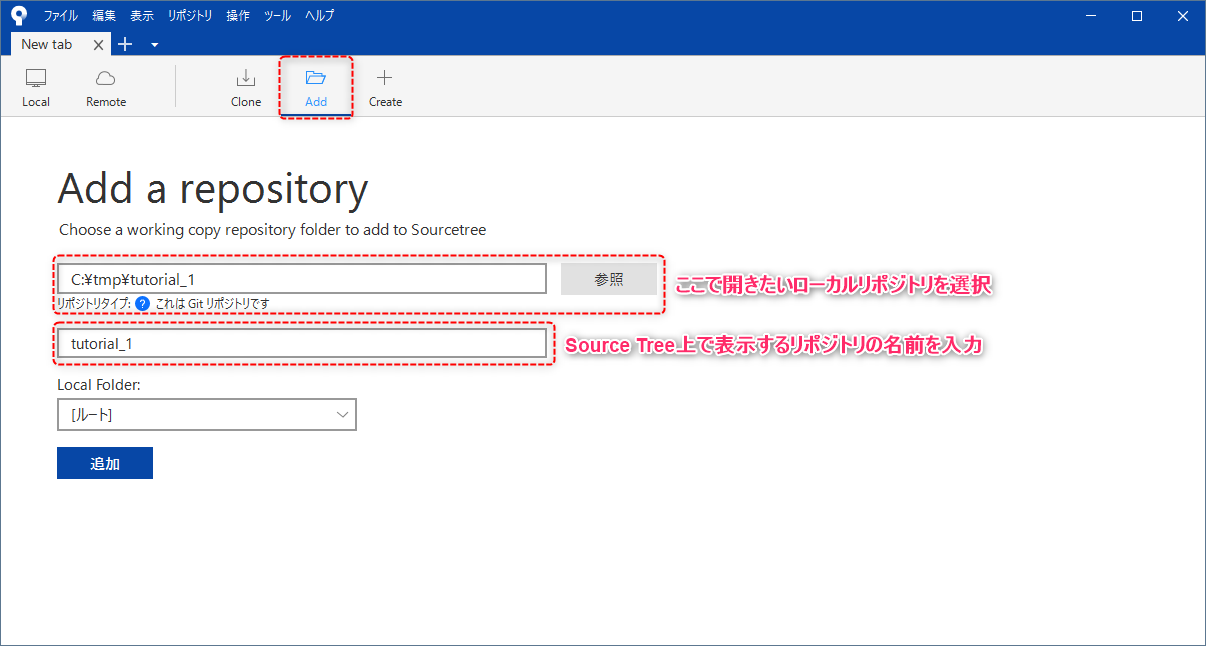
タブ上部のフォルダのアイコンの Add をクリックして、ローカルリポジトリの場所と名前を入力して 追加 からローカルリポジトリを開きます。
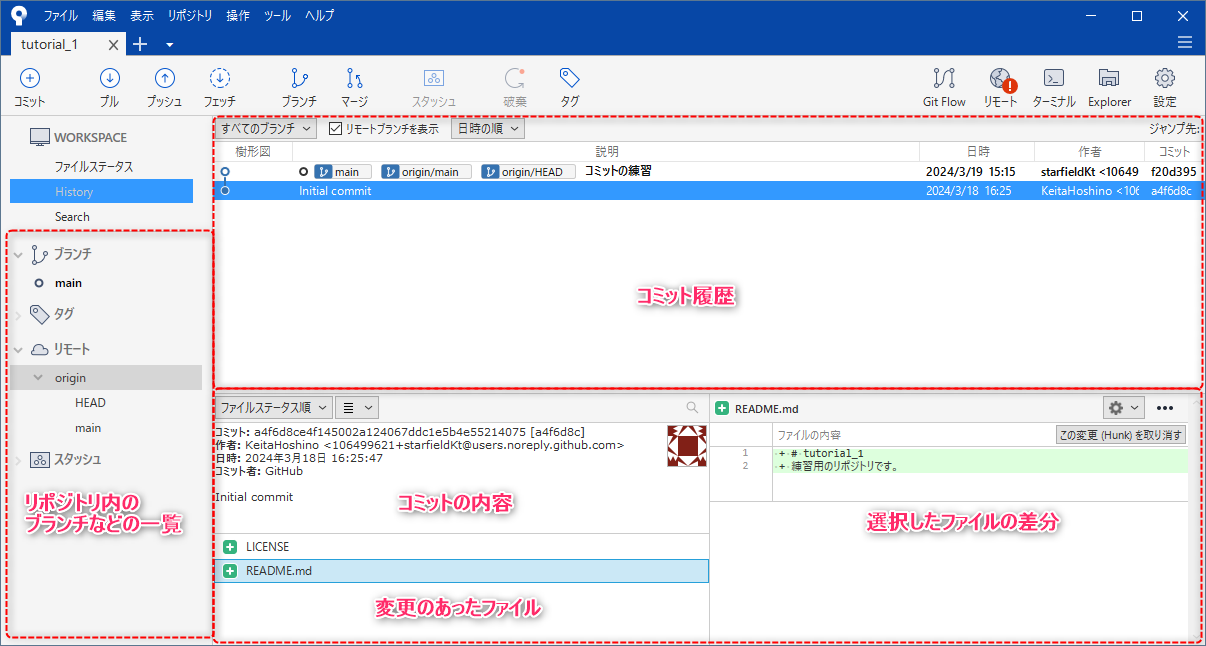
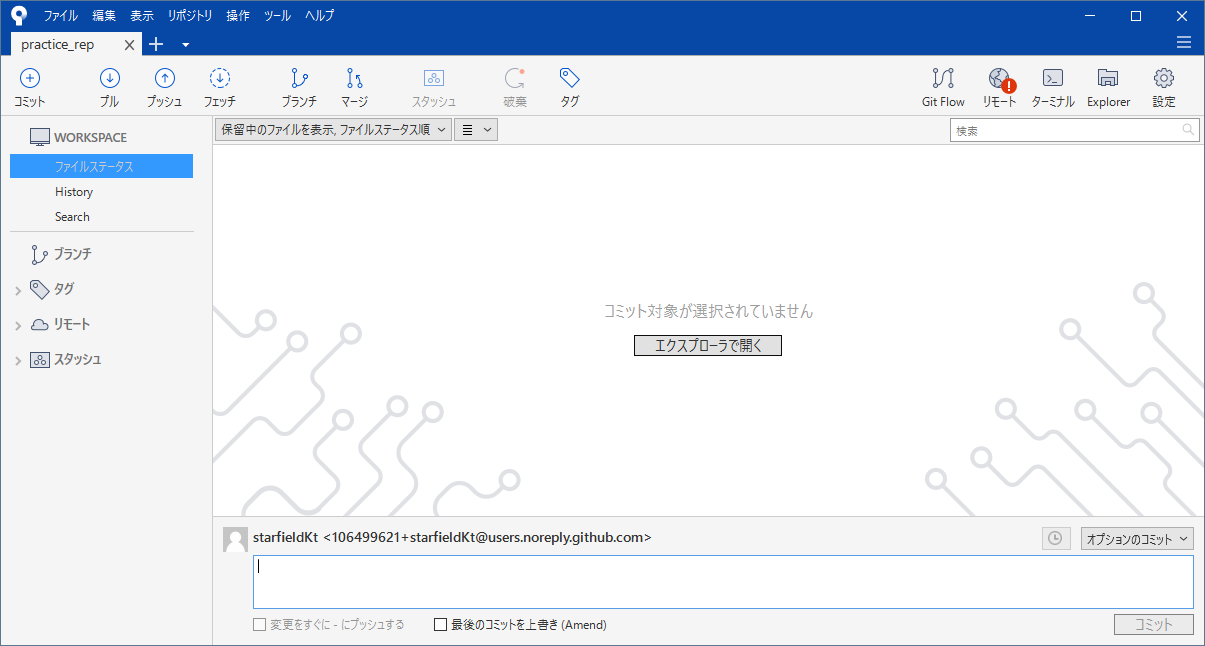
Source Treeでローカルリポジトリを開くことができました。
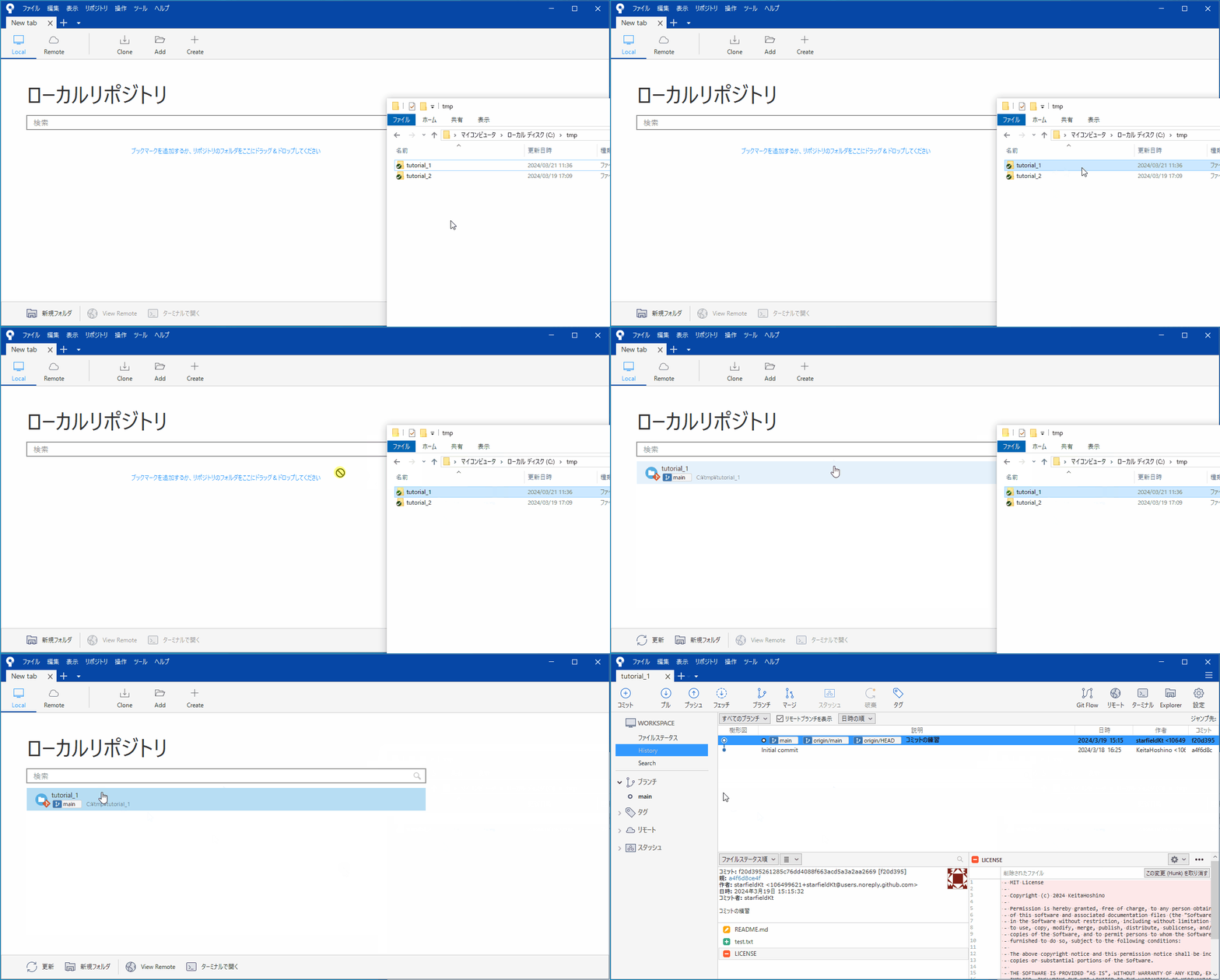
ローカルリポジトリを開く(フォルダをドラッグアンドドロップ)
Source Treeを起動して新しいタブを開きます。
ローカルリポジトリのあるフォルダをSource Treeの画面にドラッグアンドドロップで追加して、追加されたブックマークをダブルクリックで開くことができます。
リモートリポジトリをクローン
Source Treeを起動して新しいタブを開きます。
タブ上部の Clone をクリックして、リモートリポジトリのアドレス、ローカルリポジトリを保存する場所、名前を入力して クローン でクローンを実行します。
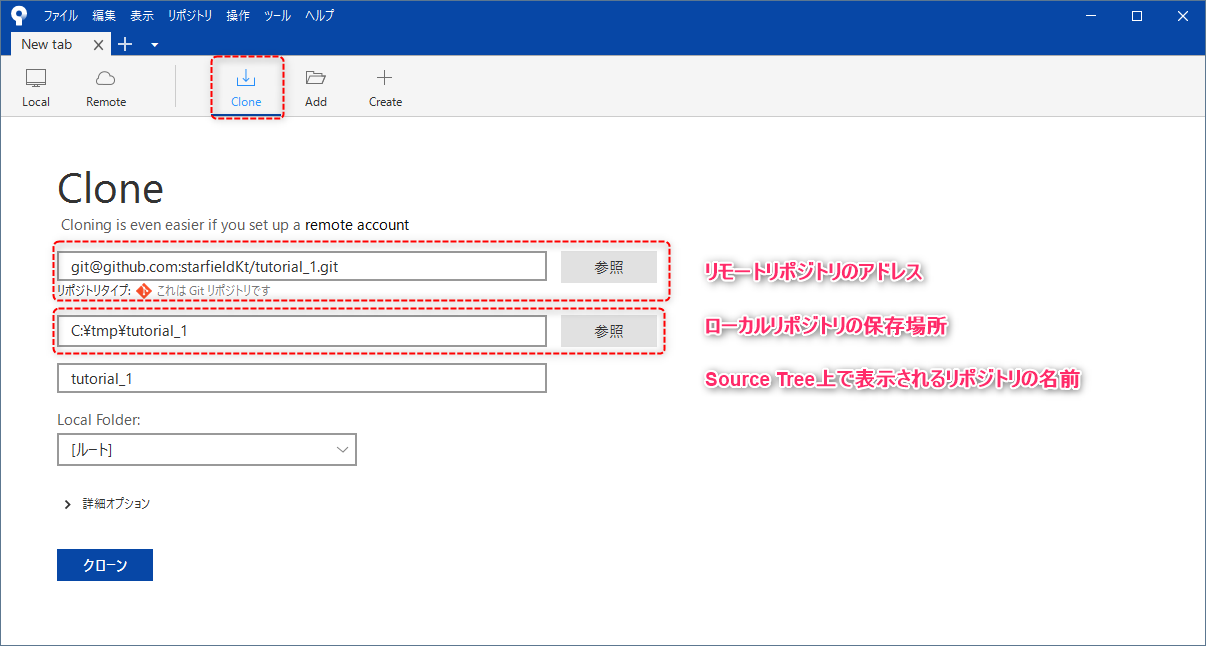
クローンされたローカルリポジトリがSource Treeで開きます。
リモートリポジトリをクローン(GitHubと連携している場合)
Source Treeを起動して新しいタブを開きます。
タブ上部の Remote をクリックするとSource Treeと連携させているGitHubのアカウントのリポジトリが表示されるので、クローンしたいリポジトリの横に表示されている Clone をクリックします。
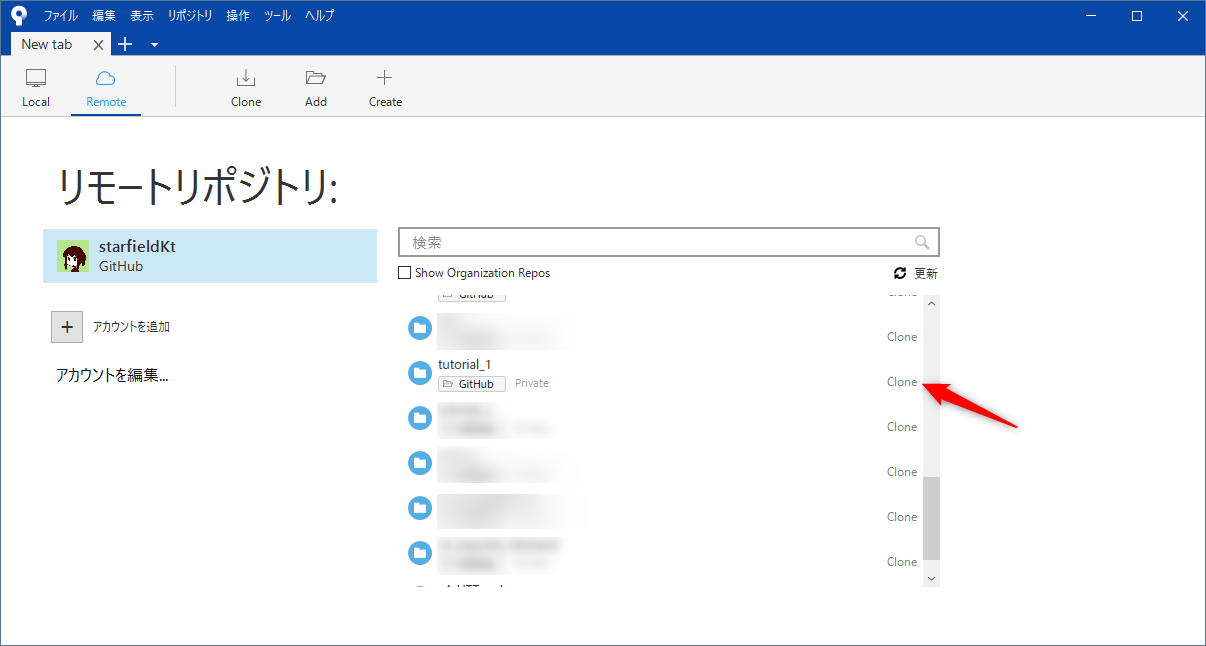
するとリモートリポジトリのアドレスが入力された状態でClone画面が開くので、ローカルリポジトリを保存する場所、名前を入力して クローン でクローンを実行します。
クローンされたローカルリポジトリがSource Treeで開きます。
新規ローカルリポジトリを作成
Source Treeを起動します。
「Create」タブを開いてリポジトリを作成したいディレクトリを指定して ボタンをクリックします。
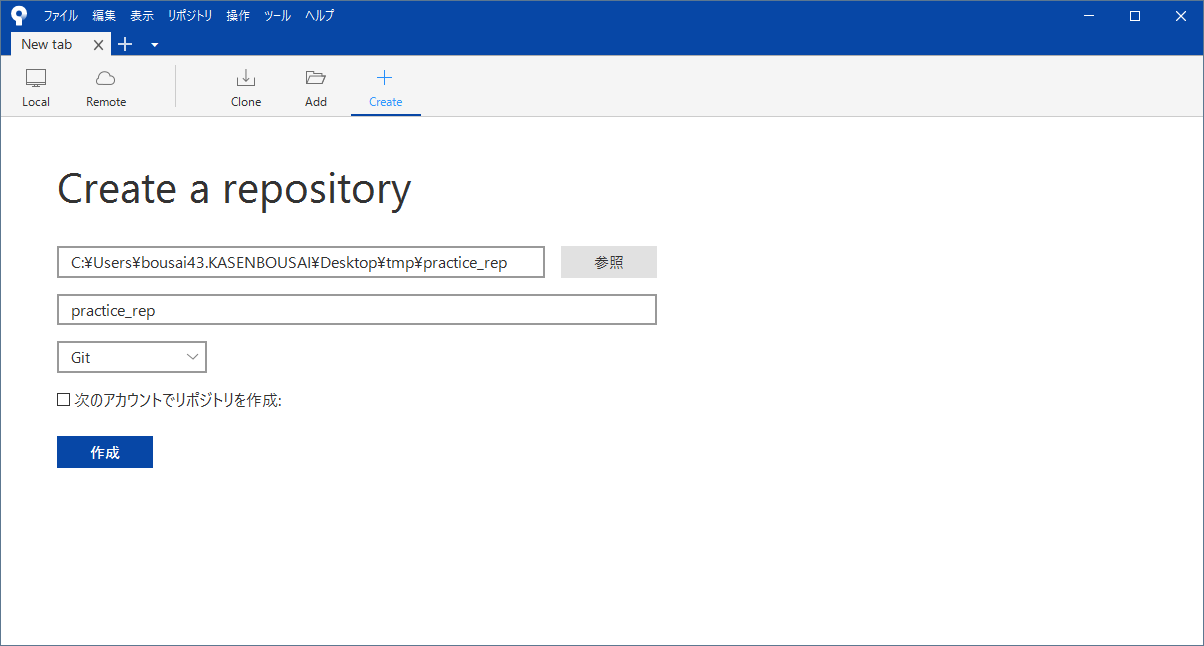
画面が切り替わります。
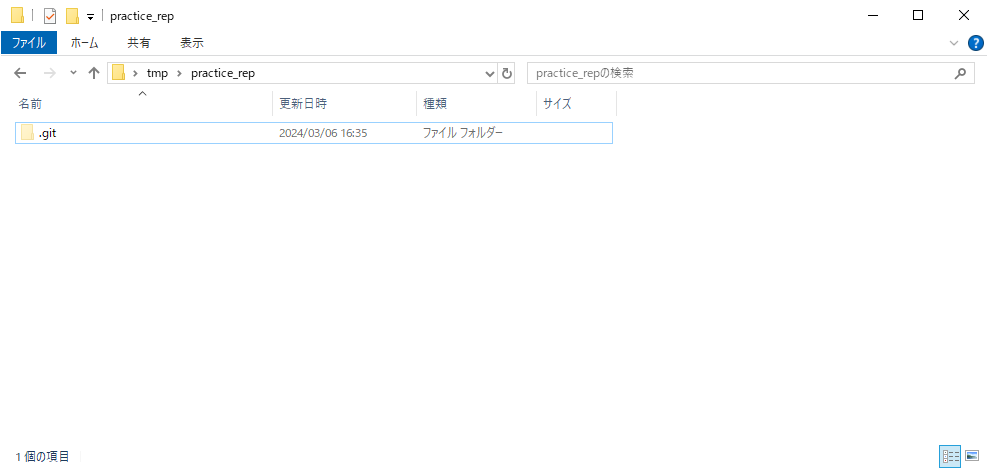
フォルダに .git (リポジトリ)が作成されました。