日本語化
VScodeはインストールしたままだと英語表記なので日本語化しましょう。
日本語にはVSCodeの拡張機能を使用します。
VSCodeでは沢山の拡張機能が公開されおり、Gitの操作や文字をハイライトさせたり色々してくれます。
以下で手順を紹介します。
日本語化手順
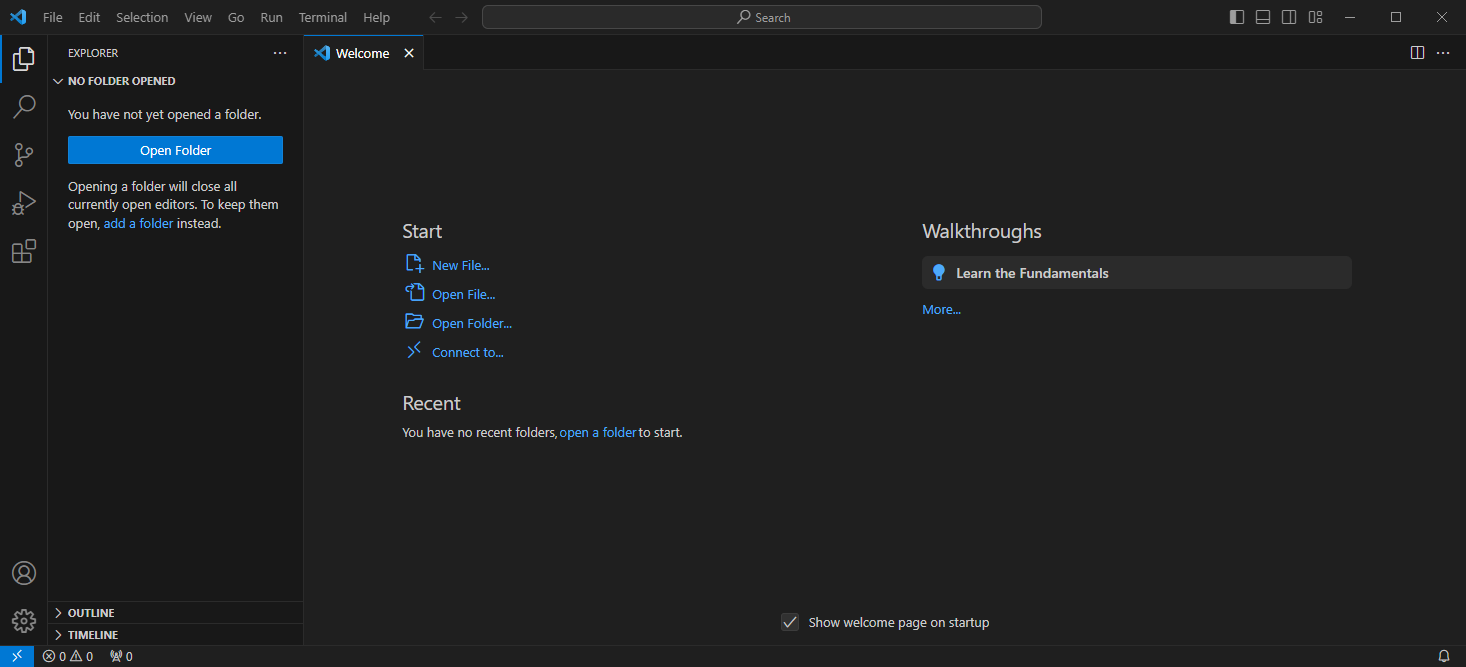
VSCodeを起動
VSCodeを起動します。
拡張機能をインストール
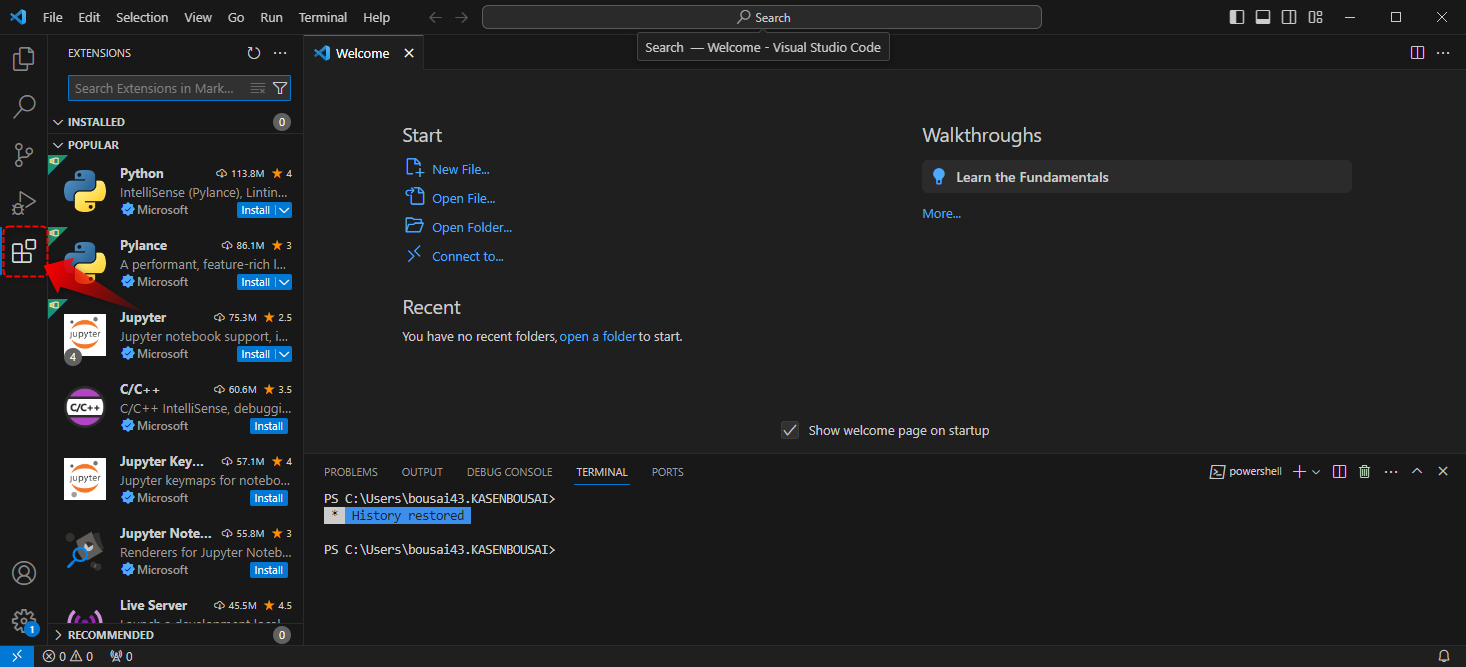
アクティビティーバーの のアイコンをクリックするとサイドバーに拡張機能の画面が表示されます。
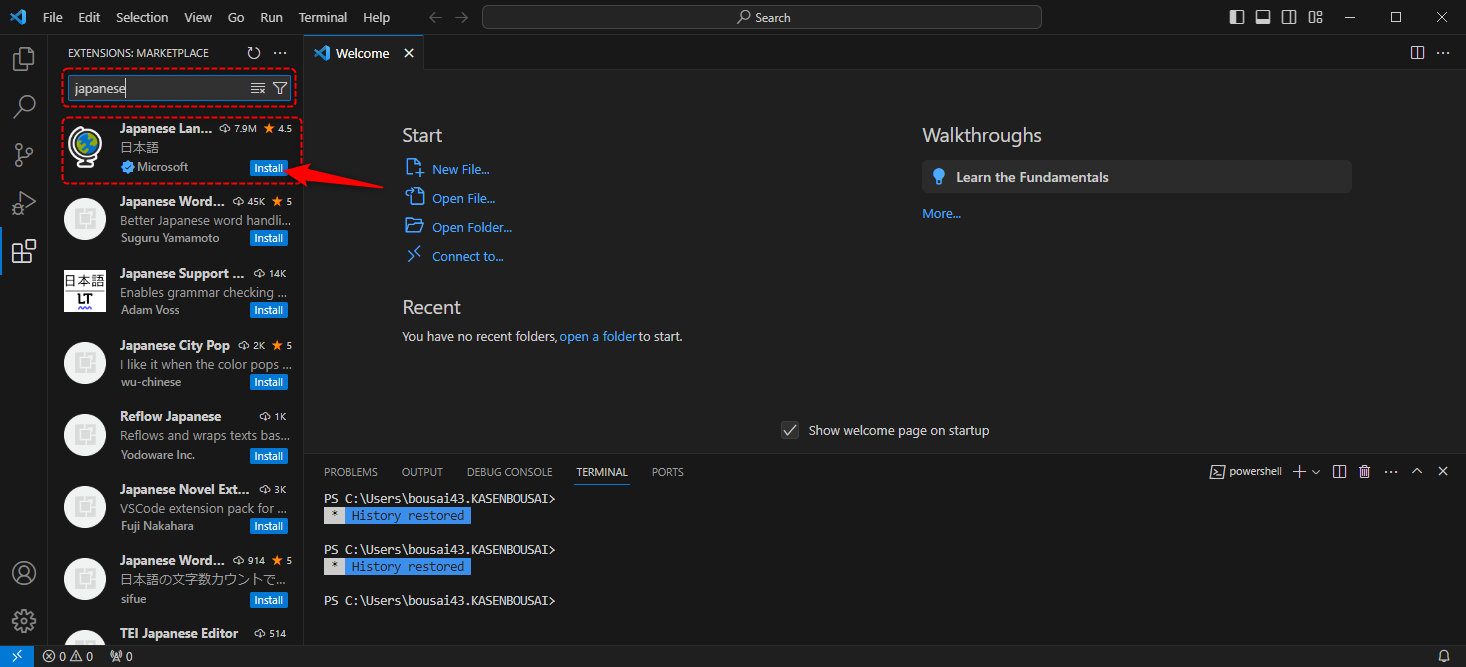
検索ボックスに 「japanese」と入力すると Japanese Language Pack for Visual Studio Code が出てくるので、 インストールをクリックして拡張機能をインストールします。
再起動して設定を反映
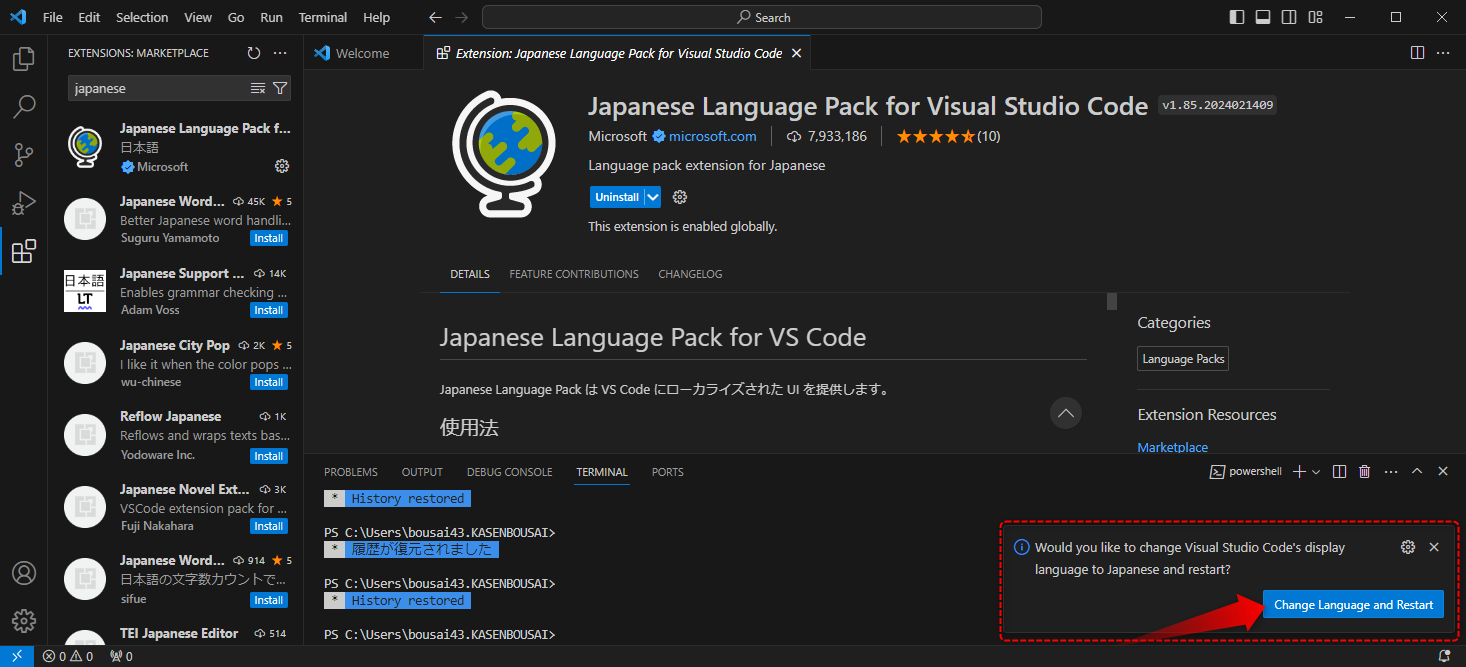
インストールが完了すると右下にダイアログが表示され「VSCodeの表示言語を日本語に変更して再起動しますか?」と聞かれるので、 をクリックします。
VSCodeが自動で再起動して表記が日本語に変更されています。 これで日本語化は完了です。
